Про АЦСК та КЕП"
Перелік акредитованих центрів сертифікації ключів
- КНЕДП - ІДД ДПС
- "Дія". Кваліфікований надавач електронних довірчих послуг
- Акредитований центр сертифікації ключів Укрзалізниці
- АЦСК "MASTERKEY" ТОВ "АРТ-МАСТЕР"
- КНЕДП ДП "УСС"
- АЦСК Публічного акціонерного товариства "УкрСиббанк"
- АЦСК АТ КБ «ПРИВАТБАНК»
- Акредитований центр сертифікації ключів АТ "Альфа-Банк"
- КНЕДП ТОВ "ДЕПОЗИТ САЙН"
- Акредитований Центр сертифікації ключів Збройних Сил
- Кваліфікований надавач ЕДП "Військова частина 2428"
- ТКНЕДП "АЦСК ринку електричної енергії"
- КНЕДП - АЦСК МВС України
- АЦСК Національного банку України
- АЦСК ТОВ "Центр сертифікації ключів "Україна"
- Кваліфікований надавач ЕДП "Казначейство"
- Акредитований центр сертифікації ключів ПАТ "НДУ"
- АЦСК 'eSign' ТОВ 'Алтерсайн'
- АЦСК ДП 'Український інститут інтелектуальної власності'
- Акредитований центр сертифікації ключів АТ "Ощадбанк"
- АЦСК Генеральної прокуратури України
- "АЦСК TOB 'Інтер-Метл'"
- Засвідчувальний центр Національного банку України
Інструкція підписання документів через ЦЗО ПРИКЛАД ПІДПИСАННЯ ПО ФАЙЛОВОМУ КЛЮЧУ. ВІДМІННІСТЬ ВІД АПАРАТНОГО В КІЛЬКОХ КРОКАХ
Для того, щоб підписати документи за допомогою файлового ключа (апаратного ключа) необхідно перейти на сайт https://czo.gov.ua/sign та зробити кілька кроків:
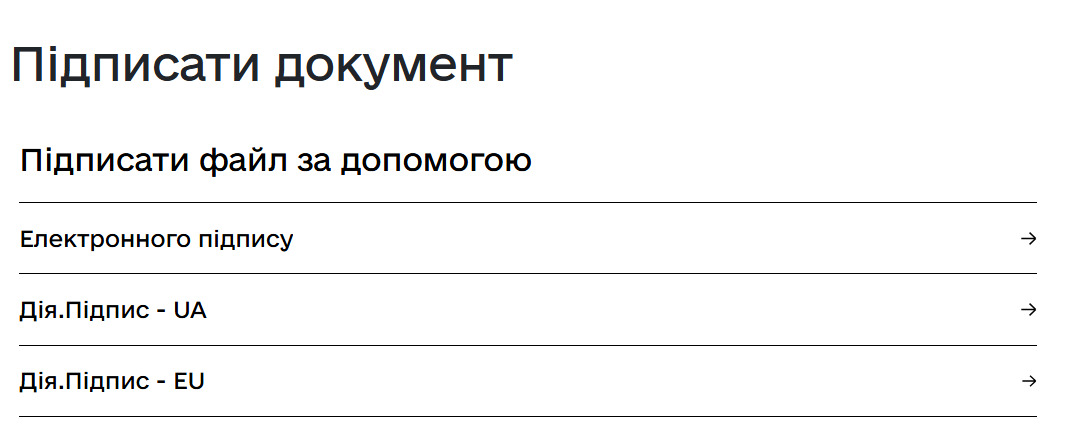
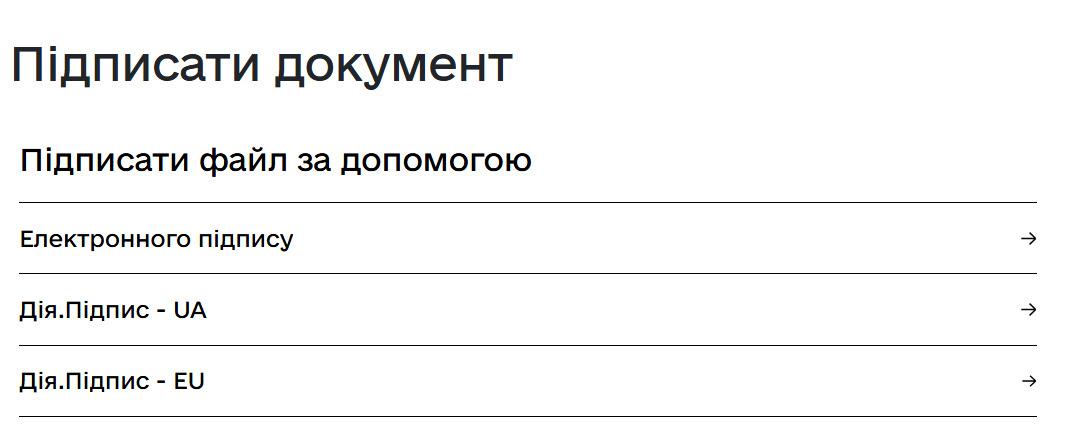
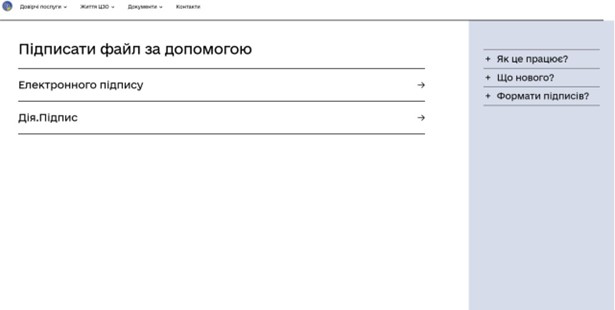
Крок 1. «Підписати файл за Обираємо «за допомогою електронного підпису»
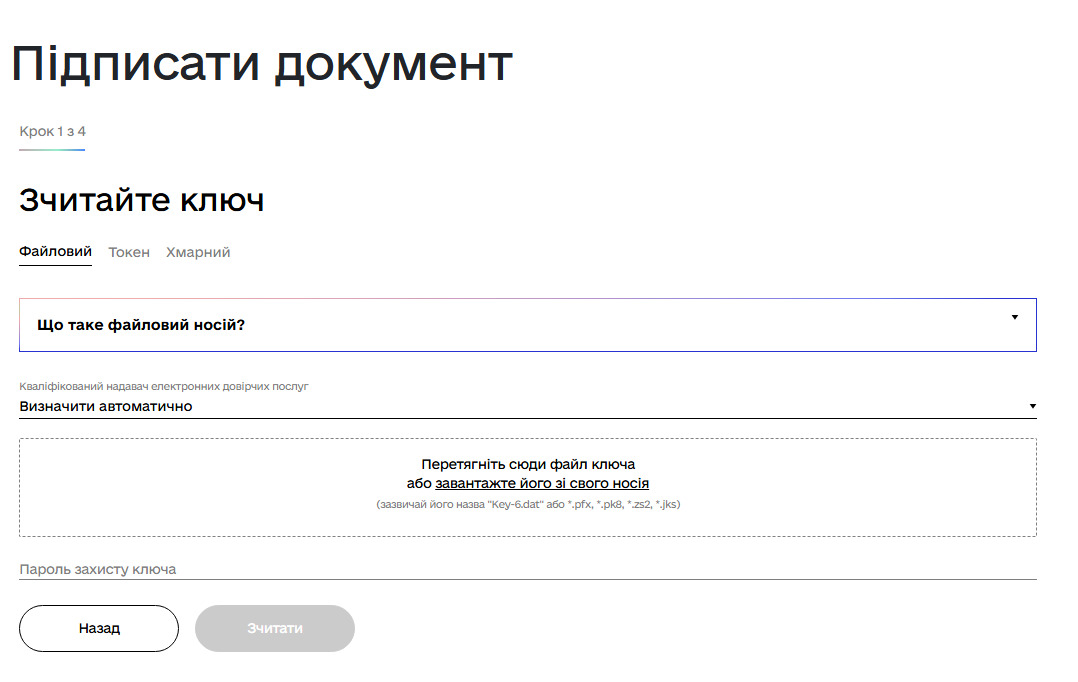
Крок 2. Обираємо файл, та вводимо пароль
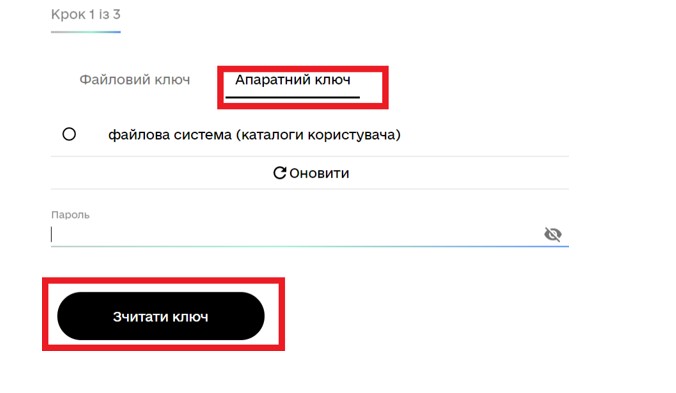
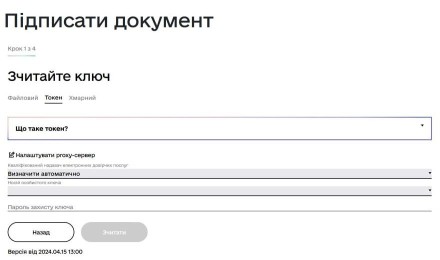
Якщо це апаратний ключ(токен), то вводимо тільки пароль і натискаємо «зчитати»
(ЦЕ ЄДИНА ВІДМІННІСТЬ У ПІДПИСАННІ ФАЙЛОВИМ ТА АПАРАТНИМ КЛЮЧЕМ)
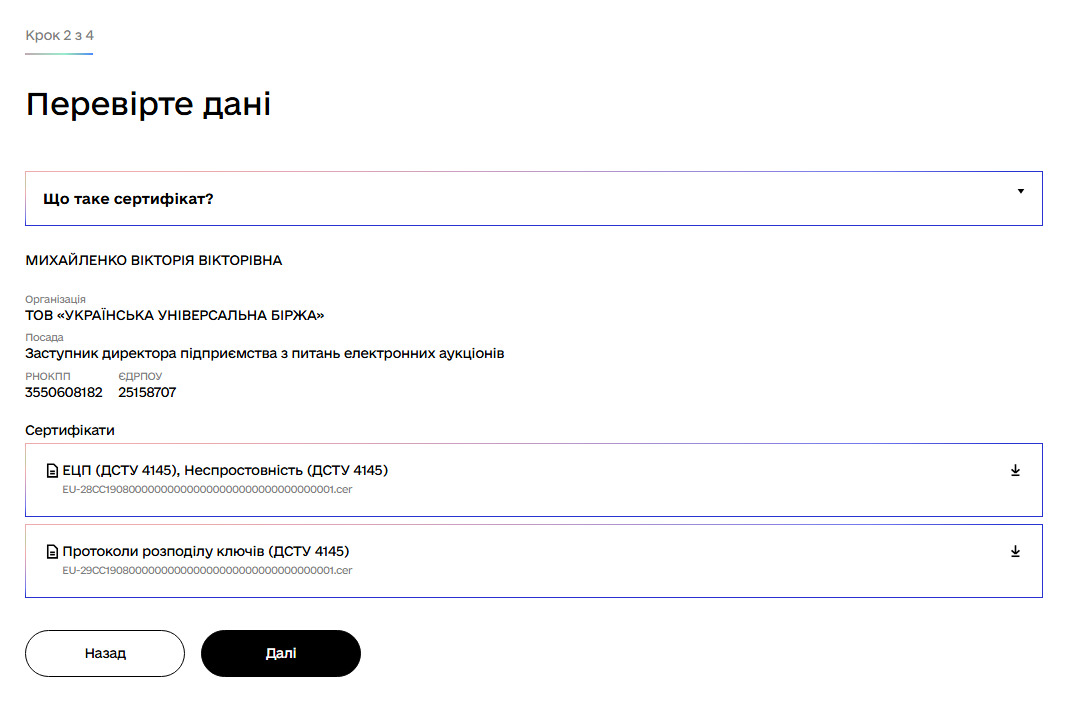
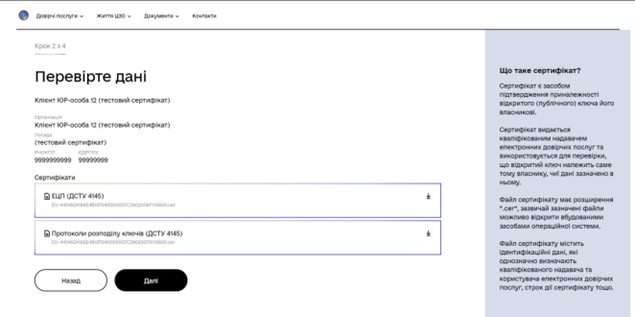
Крок 3. Перевіряємо дані ключа
В цьому кроці можемо ознайомитись з інформацією про підписанта. Після перевірки даних ключа натискаємо клавішу «Далі»
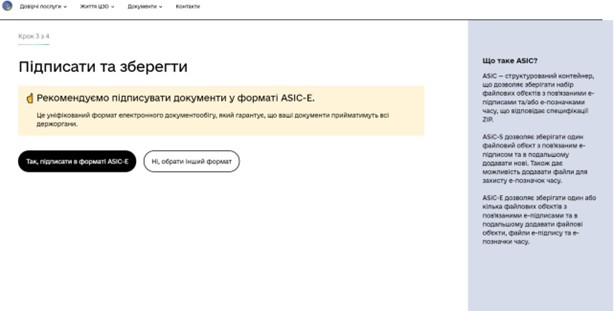
Крок 4. Підписання
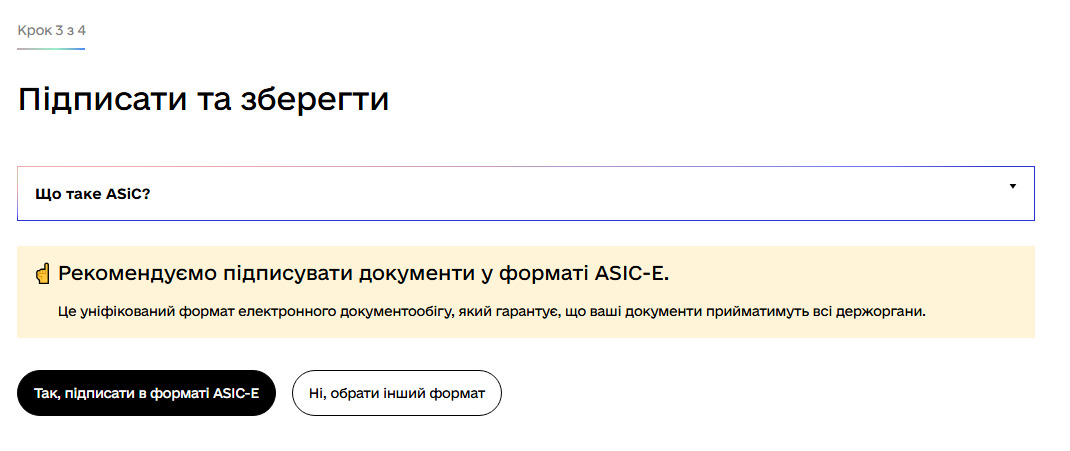
Не звертаємо увагу на рекомендацію, та натискаємо «Ні, обрати інший формат»
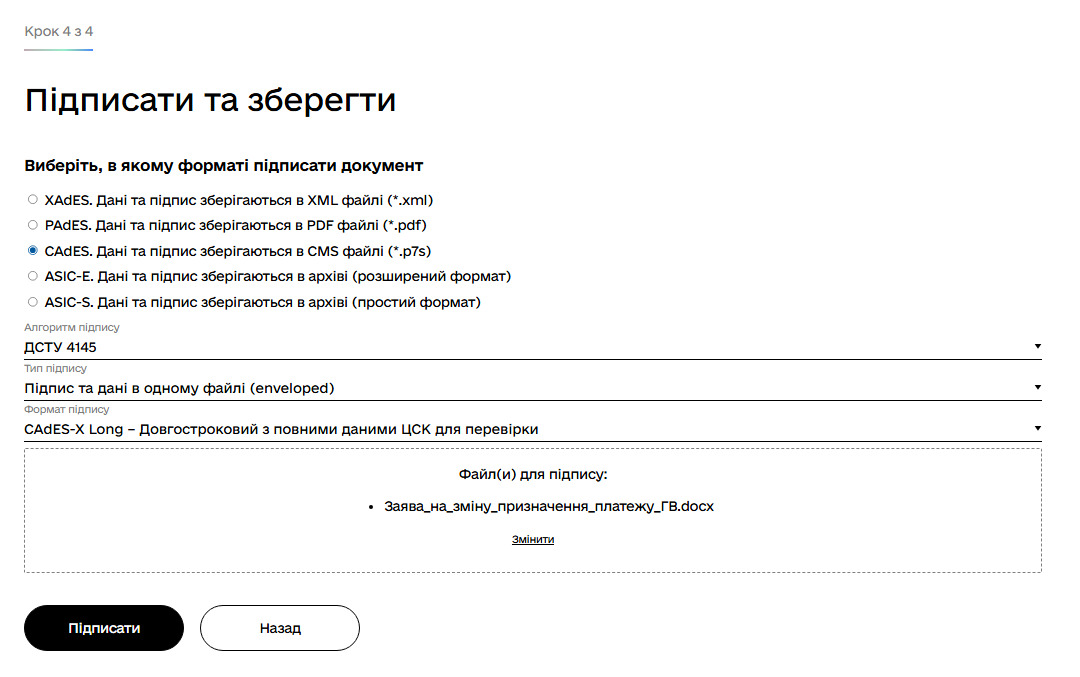
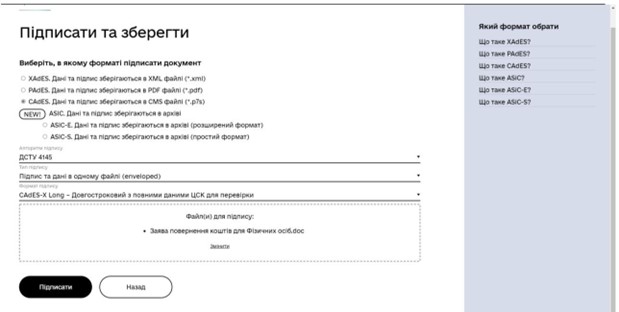
Потім обираємо формат CAdES. Дані та підпис зберігаються в CMS файлі (*.p7s). додаємо файл який буде підписуватись, та натискаємо клавішу «Підписати»
Крок 5. Збереження файлу
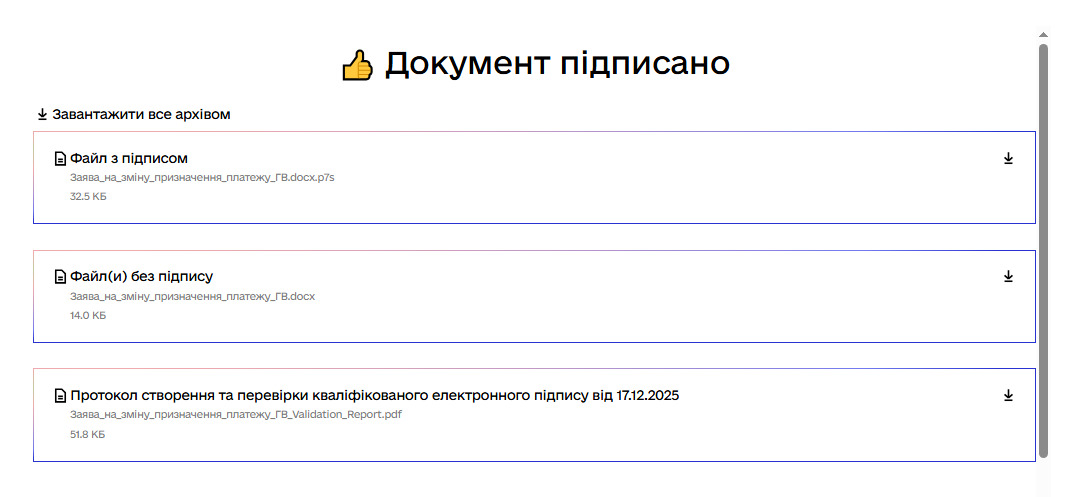
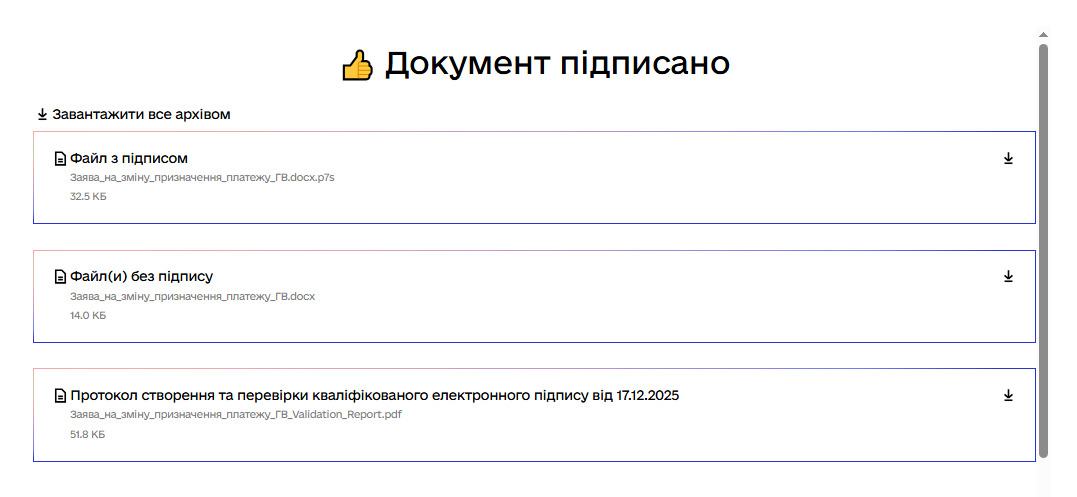
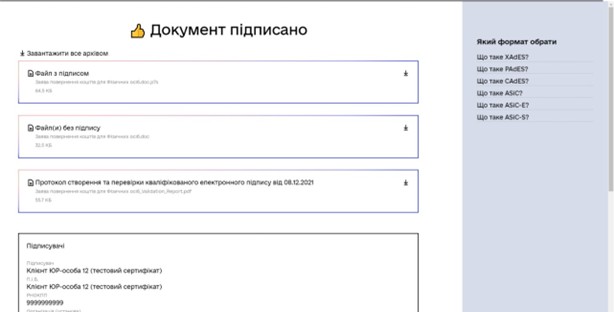
Коли документ підписано, обираємо «Файл з підписом» та завантажуємо на комп’ютер. Також можна переглянути файл без підпису.
Зверніть увагу, що Вам необхідно завантажити в пропозицію два документи – файл з підписом, типу *.p7s та файл без підпису.
Інструкція підписання документів через ЦЗО за допомогою хмарного підпису
Для того, щоб підписати документи за допомогою файлового ключа (апаратного ключа) необхідно перейти на сайт https://czo.gov.ua/sign та зробити кілька кроків:
Крок 1. «Підписати файл за Обираємо «за допомогою електронного підпису»
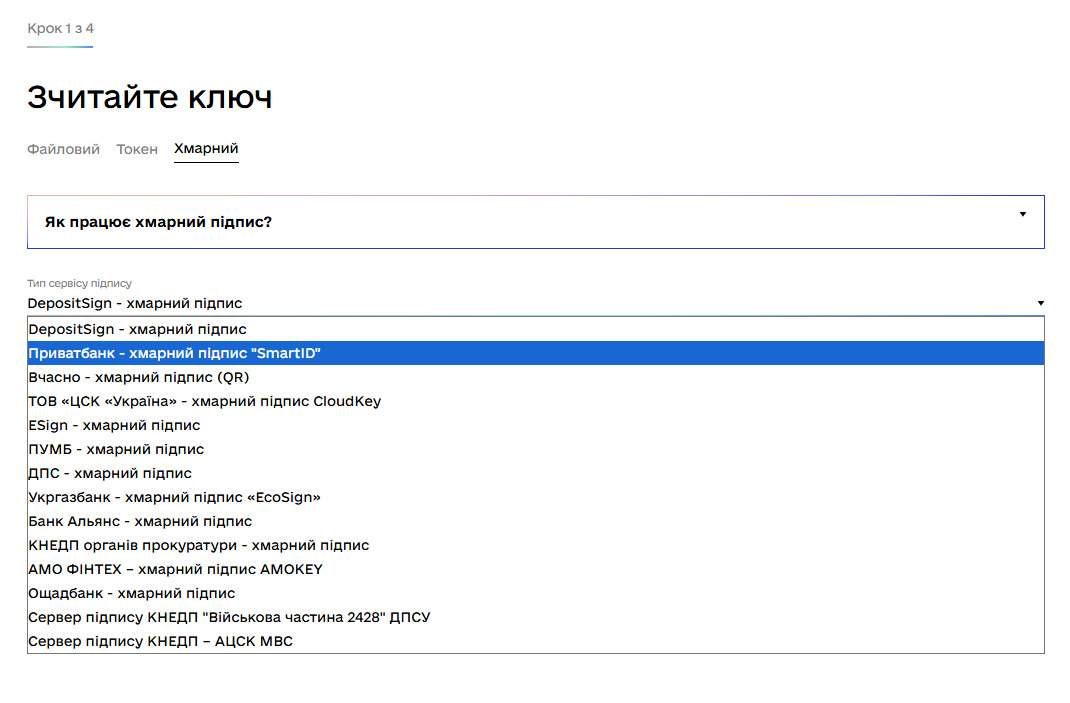
Крок 2. Обираємо тип сервісу, яким було видано ключ
Після обрання сервісу зчитуємо QR-код сканером у застосунку, обираємо необхідний ключ та вводимо пароль
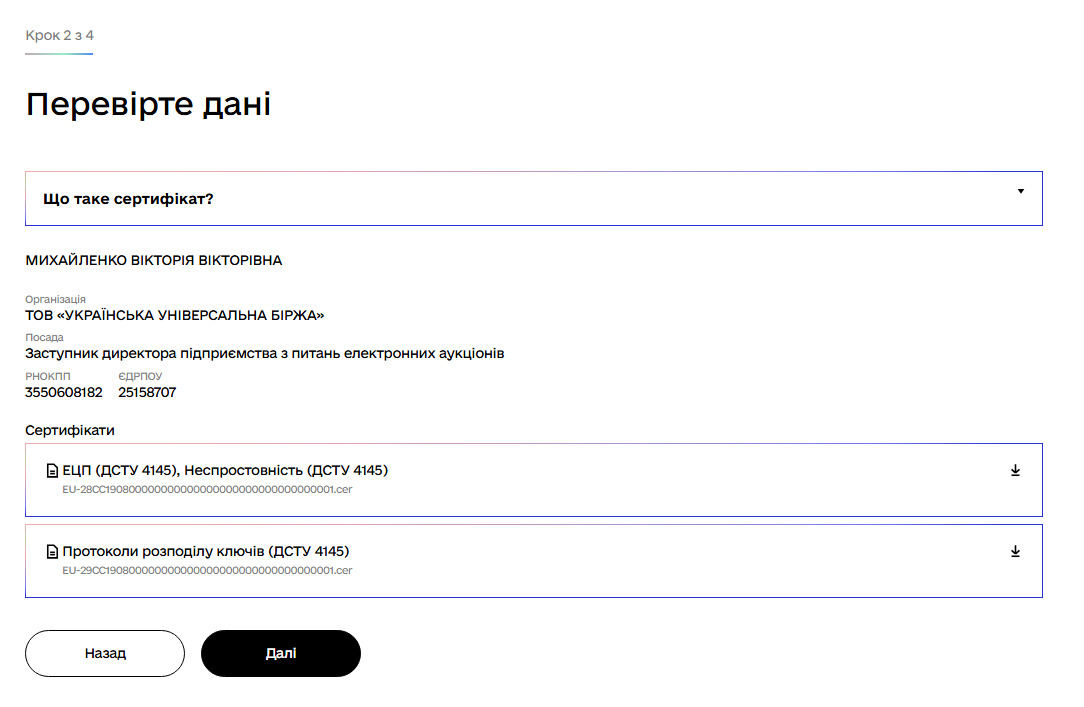
Крок 3. Перевіряємо дані ключа
В цьому кроці можемо ознайомитись з інформацією про підписанта. Після перевірки даних ключа натискаємо клавішу «Далі»
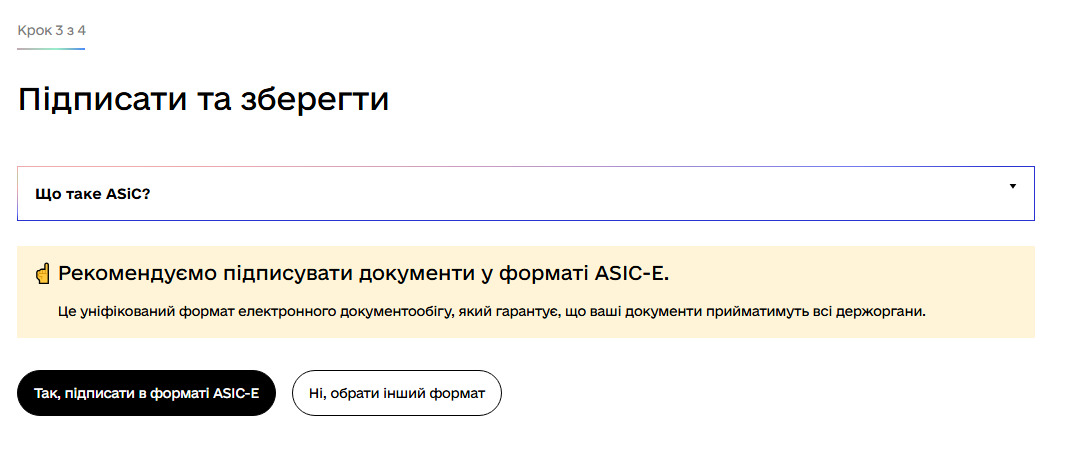
Крок 4. Підписання
Не звертаємо увагу на рекомендацію, та натискаємо «Ні, обрати інший формат»
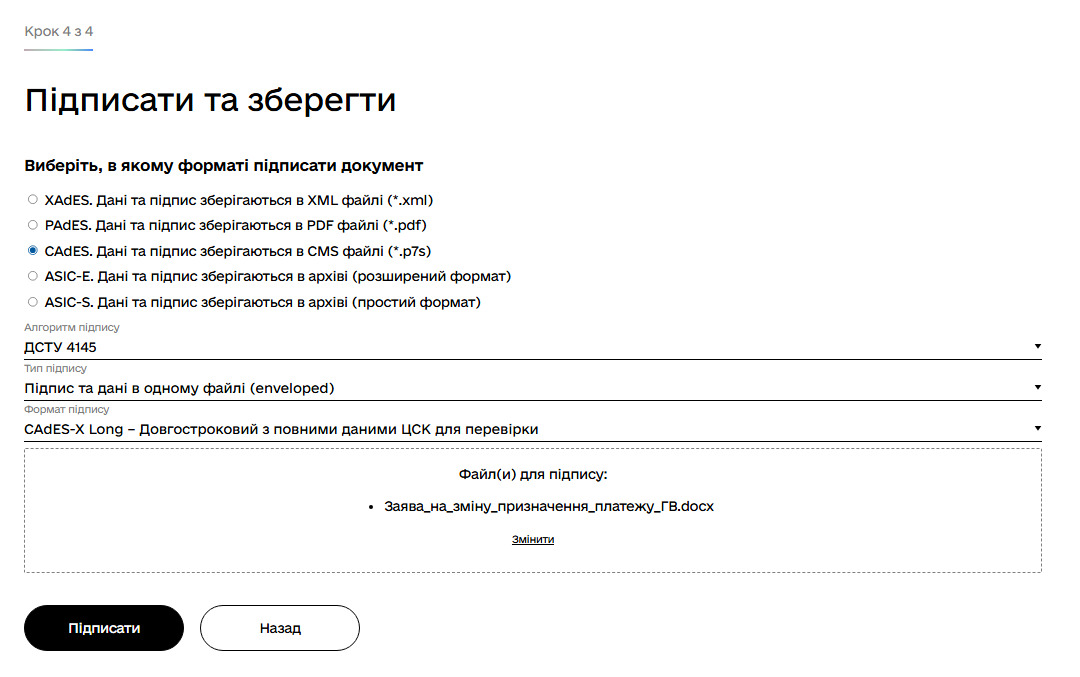
Потім обираємо формат CAdES. Дані та підпис зберігаються в CMS файлі (*.p7s). додаємо файл який буде підписуватись, та натискаємо клавішу «Підписати»
Крок 5. Збереження файлу
Коли документ підписано, обираємо «Файл з підписом» та завантажуємо на комп’ютер. Також можна переглянути файл без підпису.
Зверніть увагу, що Вам необхідно завантажити в пропозицію два документи – файл з підписом, типу *.p7s та файл без підпису.
Інструкція підписання документів через ЦЗО за допомогою токену
Для того, щоб підписати документи за допомогою файлового ключа (апаратного ключа) необхідно перейти на сайт https://czo.gov.ua/sign та зробити кілька кроків:
Крок 1. «Підписати файл за Обираємо «за допомогою електронного підпису»
Крок 2. Вставляємо токен в гніздо пристрою, прописуємо пароль та натискаємо «зчитати».
Крок 3. Перевіряємо дані ключа
В цьому кроці можемо ознайомитись з інформацією про підписанта. Після перевірки даних ключа натискаємо клавішу «Далі»
Крок 4. Підписання
Не звертаємо увагу на рекомендацію, та натискаємо «Ні, обрати інший формат»
Потім обираємо формат CAdES. Дані та підпис зберігаються в CMS файлі (*.p7s). додаємо файл який буде підписуватись, та натискаємо клавішу «Підписати»
Крок 5. Збереження файлу
Коли документ підписано, обираємо «Файл з підписом» та завантажуємо на комп’ютер. Також можна переглянути файл без підпису.
Зверніть увагу, що Вам необхідно завантажити в пропозицію два документи – файл з підписом, типу *.p7s та файл без підпису.

 акредитований майданчик