
Завантаження даних
Не вдалося завантажити сторінку
 акредитований майданчик
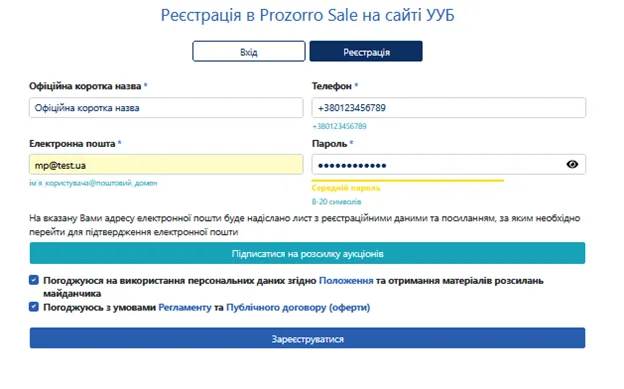
Після проходження даного кроку на вказану Вами електронну адресу прийде лист-підтвердження з посиланням, за яким Вам необхідно перейти для підтвердження актуальності електронної адреси.
Після цього Вас буде спрямовано на наступний етап реєстрації.
У вкладці «Учасник» Вам потрібно обрати тип участі «Орендодавець згідно ЗУ "Про оренду державного та комунального майна"»
В полі Тип ідентифікатора потрібно обрати одне зі значень з випадаючого списку (за замовчуванням стоїть ЄДРПОУ)
У поле Ідентифікатор необхідно вписати код орендодавця.
Коротка назва – коротка назва орендодавця відповідно до ЄДРПОУ. Якщо коротка назва відсутня потрібно вказати повну назву.
Повна назва – повна назва орендодавця відповідно до ЄДРПОУ.
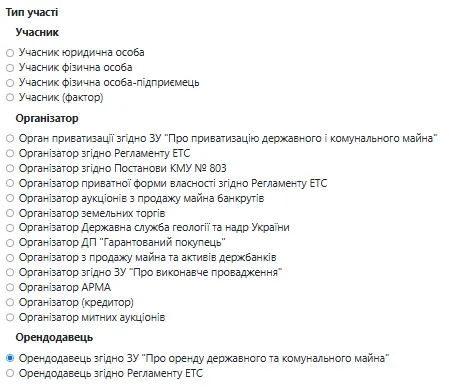
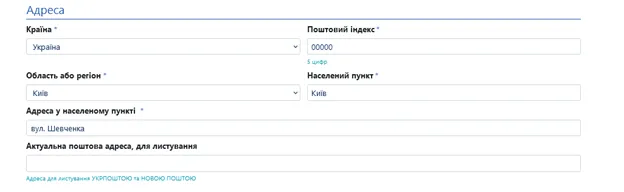
Далі необхідно заповнити блок поштової адреси:
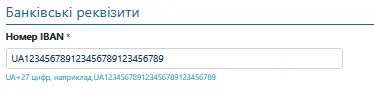
Наступним кроком буде заповнення банківських реквізитів:
Далі потрібно заповнити інформацію про керівника орендодавця із зазначенням посади:

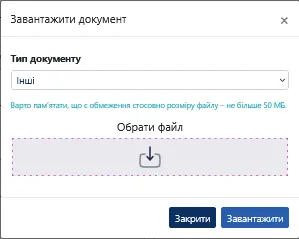
після чого, натиснути кнопку «Додати документ», обрати тип файлу «Інші», обрати необхідний файл на комп’ютері та, натиснувши кнопку «Завантажити», додати необхідний документ для ідентифікації орендодавця згідно ЗУ про оренду державного та комунального майна (сканована копія підписаного договору з майданчиком).
необхідний документ для ідентифікації організатора згідно ЗУ "Про виконавче провадження" (сканована копія підписаного договору з майданчиком).
Далі потрібно перейти у розділ «Користувач», в якому вказати прізвище, ім’я та по батькові контактної особи. У поле Електронна пошта система автоматично внесе адресу електронної пошти та номер телефону, вказані при проходженні 1 кроку реєстрації.
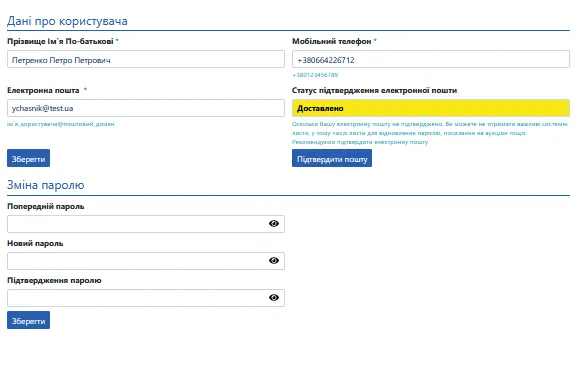
Після цього потрібно виконати збереження даних, натиснувши кнопку «Зберегти» під полем Електронна пошта.
Додатково тут є поле Статус підтвердження електронної пошти. Для коректного отримання повідомлень від майданчика прохання натиснути кнопку «Підтвердити пошту» та слідувати інструкціям у листі, який прийде Вам на електронну пошту, яку Ви вказували при реєстрації.
Після цього Ваш профіль буде перевірено та допущено до роботи у системі. Ви можете зателефонувати за контактним телефоном для того щоб пришвидшити цей процес.
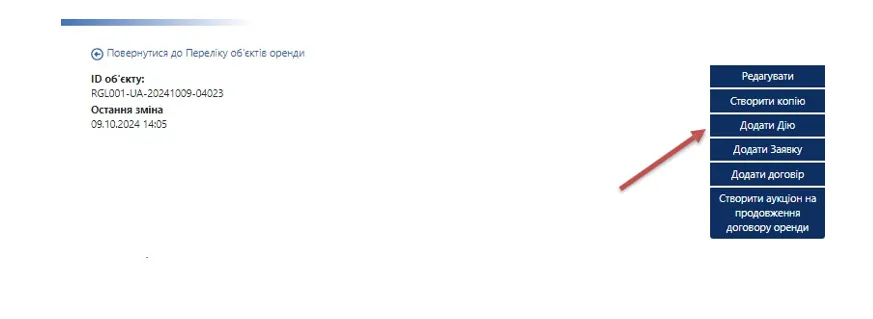
Натисніть кнопку «Додати дію» у правій верхній частині сторінки.
З випадаючого списку поля Тип дії оберіть необхідне значення.

З випадаючого списку Роль організації, що виконує дію оберіть необхідне значення.

У полі Опис дії вкажіть суть дії.

Якщо Ваша дія пов’язана з заявкою та/або з іншою дією по цьому об’єкту оберіть її з відповідного випадаючого списку, обравши відповідний номер id.

Перевірте дані у розділі Інформація про особу, що вчинила дію. Інформація зазначається відповідно до даних, вказаних у профілі користувача. Ви можете змінити дані про контактну особу.
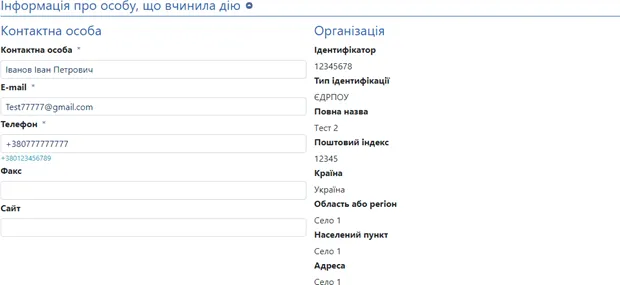
Додайте документ шляхом натискання кнопки «Додати документ». Оберіть файл на Вашому комп’ютері та натисніть кнопку «Завантажити».

Натисніть кнопку «Зберегти». Перевірте дані та додані документи та натисніть кнопку «Опублікувати». УВАГА! Після публікації внести зміни та/або видалити дію буде неможливо.
Після того, як Ви опублікуєте дію орендар отримає відповідне повідомлення.
Зацікавлені особи матимуть можливість особисто зв’язатися з Вами за контактними даними, зазначеними в дії.
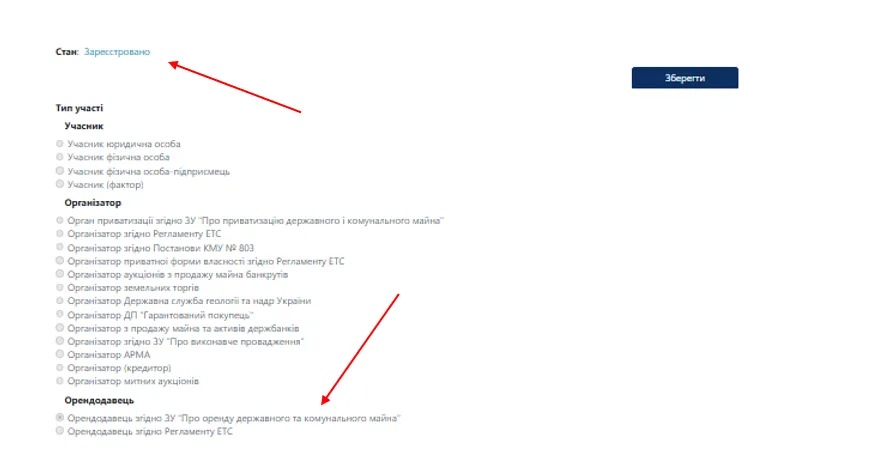
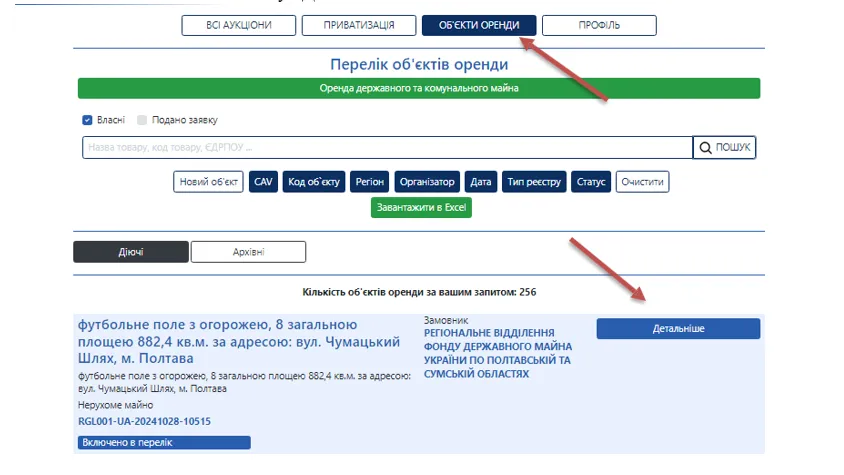
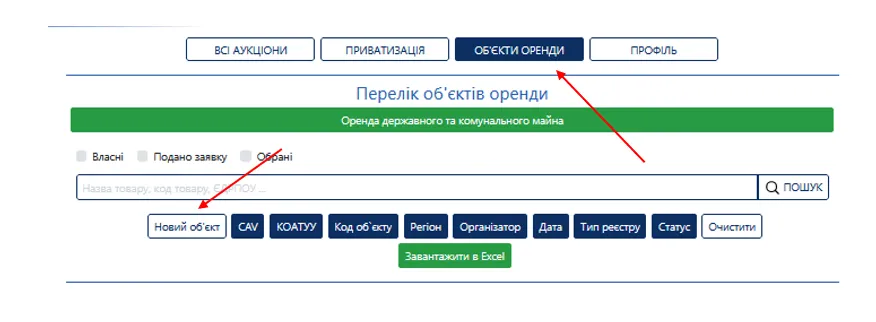
Для внесення об'єкту оренди перейдіть у вкладку "Об'єкти оренди" та натисніть кнопку "Новий об'єкт", вам відкриється сторінка для заповнення.
Перший блок Основні параметри
Назва об'єкту в реєстрі – прописуєте назву з Вашого рішення.
Тип власності: сумісна, державна або комунальна

Блок Рішення про затвердження переліку об’єктів, або про включення нового об’єкта до переліку
Якщо у Вас наявне рішення - поставте позначку та вкажіть реквізити рішення – назву, номер та дату.

Блок Організації, задіяні в керуванні об'єктом
Заповніть усі обов’язкові поля (позначені зірочкою) у розділі «Балансоутримувач». Аналогічно заповніть розділ «Уповноважений орган управління».
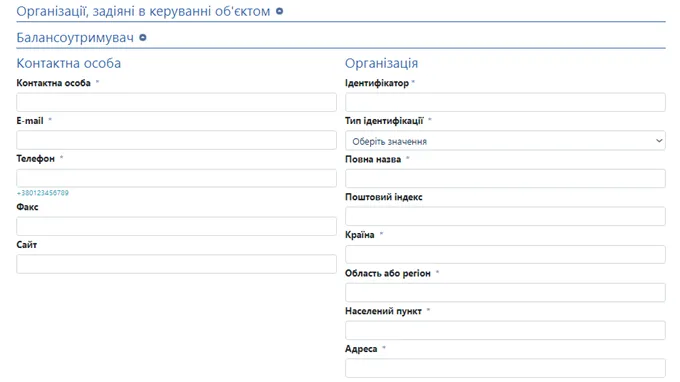
У випадку якщо балансоутримувач та керуюча організація співпадають - заповніть лише розділ Балансоутримувач.
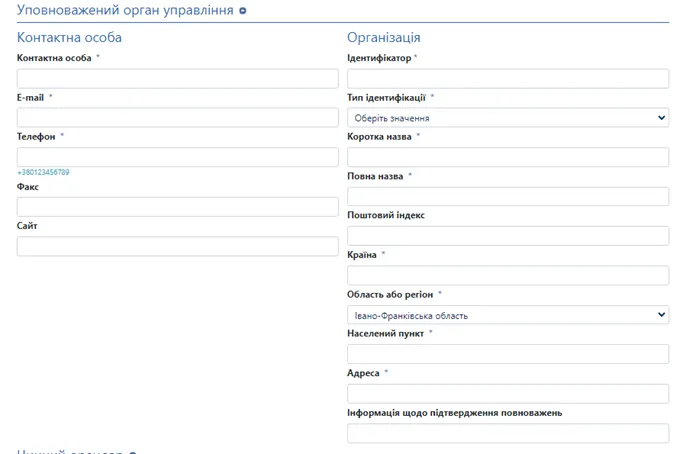
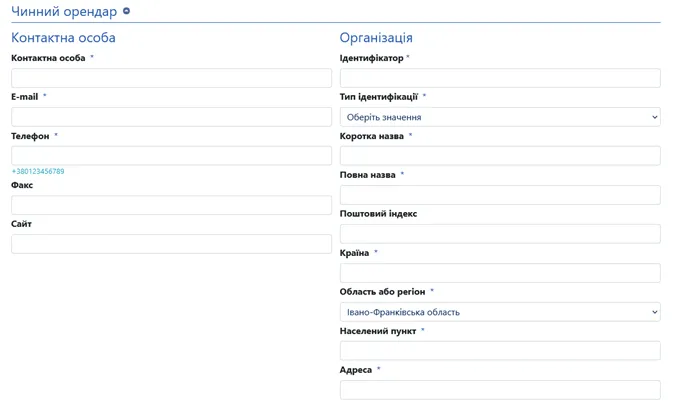
Якщо в об’єкта оренди є чинний орендар – зазначте його дані у розділі Чинний орендар. Якщо чинний орендар відсутній – поля не заповняються.
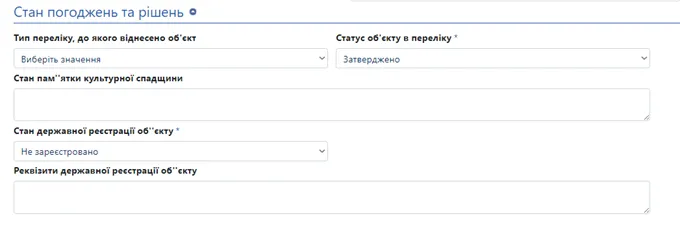
Блок Стан погоджень та рішень
У полі Тип переліку, до якого віднесено об'єкт з випадаючого списку оберіть:
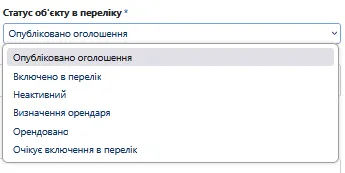
У полі Статус об’єкту у переліку оберіть одне із запропонованих значень.
Поле Стан пам'ятки культурної спадщини підлягає заповненню якщо об'єкт оренди є пам’яткою архітектури або об’єктом культурної спадщини.
Оберіть значення у полі Стан державної реєстрації об'єкту в залежності від фактичної реєстрації права власності на об’єкт. Якщо право власності зареєстровано необхідно вказати реквізити документу про реєстрацію.
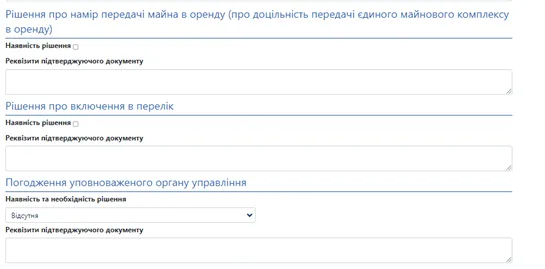
Розділи з погодженнями та рішеннями підлягають заповненню лише якщо такі погодження наявні або є необхідними. Для заповнення потрібно поставити позначку та зазначити назву, реквізити та короткий зміст документу погодження.
Якщо погодження не потрібні – залиште ці поля пустими.
У розділі Погодження уповноваженого органу управління, якщо наявне погодження з боку уповноваженого органу управління, необхідно обрати одне із значень випадаючого списку полі Наявність та необхідність рішення та вказати назву, реквізити та короткий зміст документу погодження.
Якщо погодження не потрібні – з випадаючого списку оберіть значення Не вимагається та залиште текстове поле пустим.
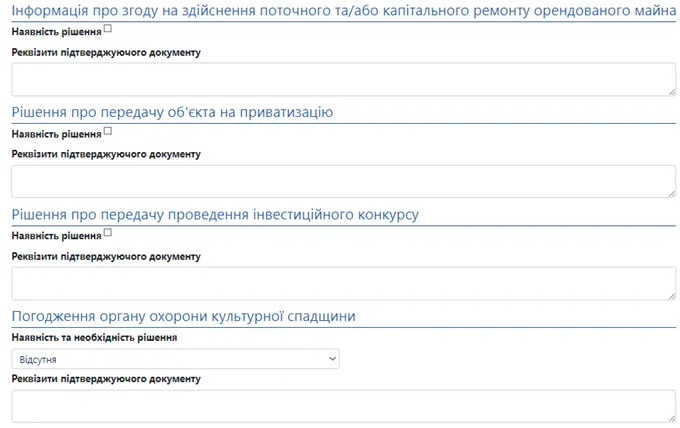
Розділи «Інформація про згоду на здійснення поточного та/або капітального ремонту орендованого майна», «Рішення про передачу об'єкта на приватизацію», «Рішення про передачу проведення інвестиційного конкурсу» та «Погодження органу охорони культурної спадщини» підлягають заповненню лише у разі наявності відповідних рішень.
Якщо рішення відсутні – залишайте поля пустими по аналогії з попередніми розділами.
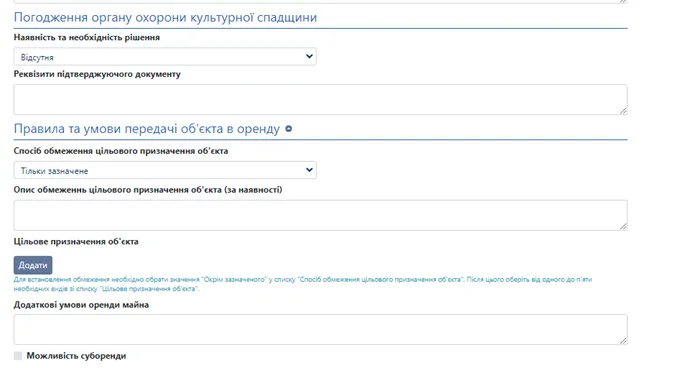
Блок Правила та умови передачі об'єкта в оренду
З випадаючого списку поля Спосіб обмеження цільового призначення об'єкта оберіть одне із значень:
За наявності додаткових умов оренди – вкажіть їх у полі Додаткові умови оренди майна. Якщо додаткові умови відсутні – залиште поле пустим.
Якщо умовами договору про передачу об’єкту в оренду передбачено можливість передачі об’єкту в суборенду поставте відповідну позначку у полі Можливість суборенди.
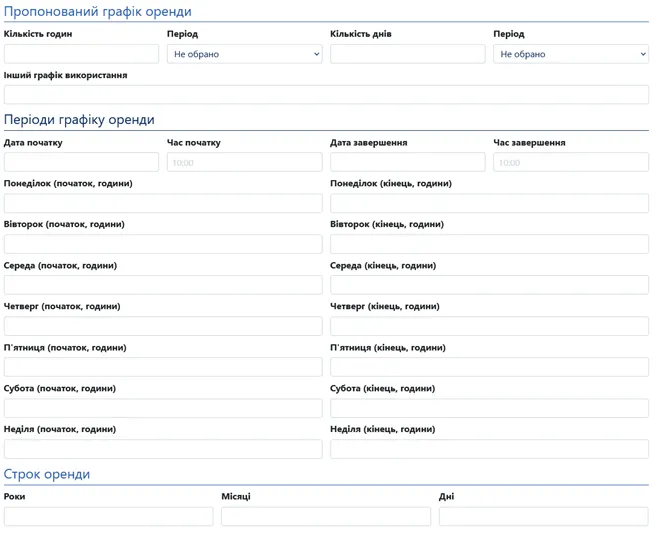
У розділі Пропонований графік оренди потрібно зазначити строк оренди, на який об’єкт передається в оренду. Для цього у полях Строк оренди потрібно вказати необхідні значення. Наприклад якщо строк оренди складає 5 років – відповідно вказуєте 5 років, 0 місяців та 0 днів.
Поля Графік погодинного використання при цьому залиште незаповненими.
Якщо ж об’єкт оренди передається в оренду погодинно – необхідно зазначити графік використання для кожного дня тижня.
Якщо на період оренди об’єкту заплановано заходи, які можуть обмежувати потенційного орендаря у праві користування об’єктом – зазначте їх у полі Інший графік використання.
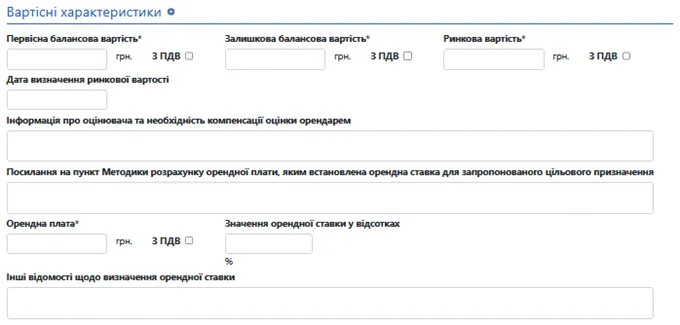
Блок Вартісні характеристики
Поля Первісна балансова вартість, Залишкова балансова вартість та Ринкова вартість є обов'язковими до заповнення. Якщо дані суми вказуються з урахуванням податку на додану вартість – поставте відповідну позначку.
Поля Дата визначення ринкової вартості та Інформація про оцінювача, вартість оцінки, необхідність компенсації оцінки орендарем та суму компенсації не є обов’язковими та підлягають заповненню лише якщо орендна плата визначалася за результатами проведення незалежної оцінки об’єкту оренди.
Поле Посилання на пункт Методики розрахунку орендної плати, яким встановлена орендна ставка для запропонованого цільового призначення підлягає заповненню лише якщо стартова орендна плата визначалася згідно Методики.
Орендна плата - сума оренди за місяць. Якщо сума вказується з урахуванням податку на додану вартість – поставте відповідну позначку.
Інші відомості щодо визначення орендної ставки – поле не обов’язкове.
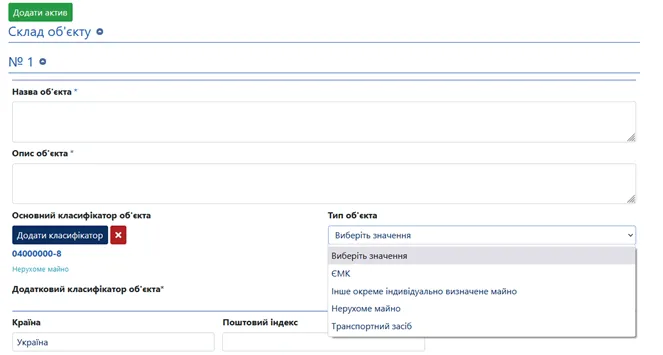
Блок Склад об’єкту
Натисніть кнопку «Додати актив» для того, щоб розгорнути блок складу та властивостей об’єкту оренди.
В полях Назва об’єкта та Опис об’єкта необхідно вказати коротку назву об’єкта оренди та його основні характеристики.
У полі Основний класифікатор об’єкта оберіть необхідне значення з списку, наприклад «Нерухоме майно». У полі Тип об'єкта оберіть необхідне з випадаючого списку.
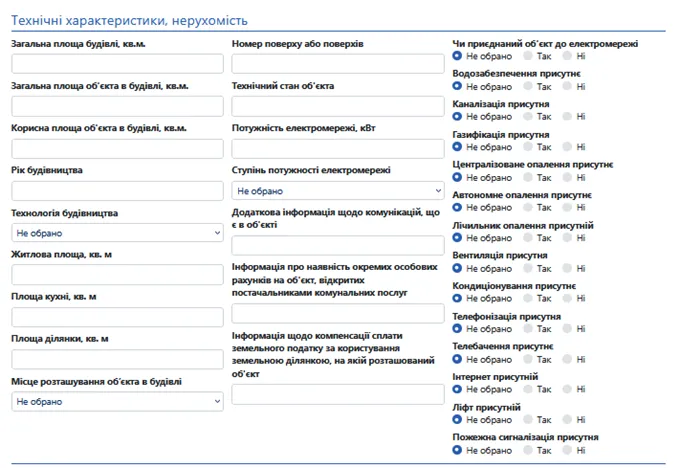
Блок «Технічні характеристики»
Вкажіть дані щодо площі об’єкту оренди та його додаткових характеристик шляхом заповнення полів та встановлення відповідних позначок.
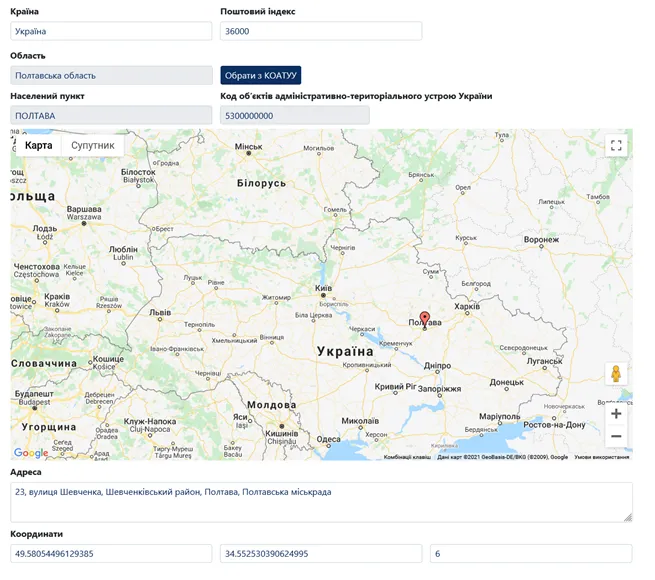
У розділі «Розташування» необхідно вказати точну адресу об’єкта оренди. Вкажіть Код об’єктів адміністративно-територіального устрою України та оберіть місце розташування об’єкта на карті (адреса та координати підтягнуться автоматично).
Поля блоку «Контактна особа» та «Організація» заповнюються згідно даних з особистого кабінету орендодавця. За необхідності Ви можете змінити дані контактної особи.
Після заповнення усіх необхідних полів потрібно повернутися до верхньої частини сторінки та натиснути кнопку збереження.
У випадку успішного збереження з’явиться надпис на зеленому тлі «Збереження виконано».

Якщо одне, або кілька обов’язкових полів не заповнено, або не обрано значення система замість повідомлення про збереження вкаже на помилку. Поле, або розділ, у якому було допущено помилку, буде виділено червоним кольором. Заповніть поле або оберіть значення відповідно до підказок та повторно виконайте збереження.
Після того, як збереження буде виконано, у Вас з’явиться можливість додати документи до об’єкту. Для цього потрібно опуститися до нижньої частини сторінки та натиснути кнопку «Додати документ», яка знаходиться над блоком «Контактна особа».
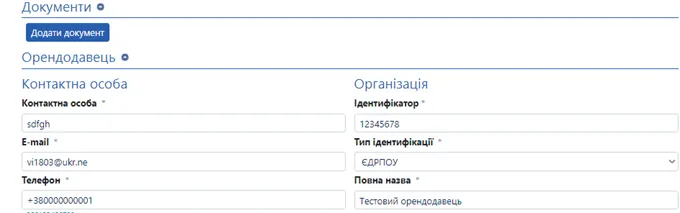
Після натискання кнопки «Додати документ» відкриється форма вибору типу документу. З випадаючого списку оберіть необхідне значення, оберіть файл з Вашого комп’ютера та натисніть кнопку «Завантажити». Повторіть дію для додавання кожного з документів, які необхідно опублікувати.

Після додавання усіх документів уважно перегляньте форму об’єкту та виконайте публікацію шляхом натискання кнопки «Опублікувати» у верхній частині сторінки. Після успішної публікації Ви отримаєте повідомлення про те, що публікацію було виконано.
Якщо потрібно внести до переліку декілька схожих об’єктів Ви можете створити копію будь-якого збереженого об’єкту. Після цього буде створено точну копію об’єкту без доданих документів. Скоригуйте інформацію, додайте документи та виконайте його публікацію.
Після публікації об’єкту у Вас буде можливість додавати до нього документи без обмежень по часу та вносити зміни до текстових полів.
Для внесення змін натисніть кнопку «Редагувати» у верхній частині сторінки, внесіть відповідні зміни та натисніть кнопку «Опублікувати».
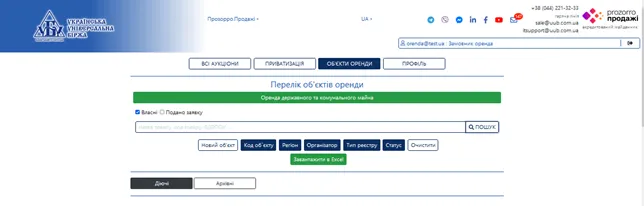
Після цього натисніть кнопку «Пошук», так Ви отримаєте перелік об’єктів, які опубліковано з Вашого профілю.
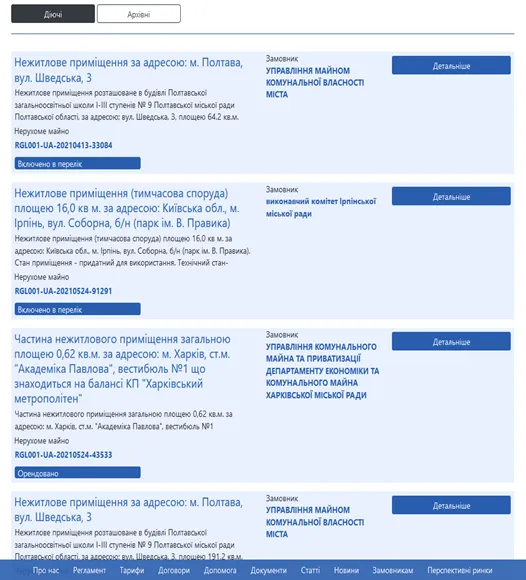
Зверніть увагу що опубліковані об’єкти оренди будуть мати унікальний ідентифікатор у форматі «RGL001-UA….»
Якщо Ви готові створювати та публікувати електронний аукціон з відповідного об’єкту оренди, оберіть такий об’єкт та натисніть «Детальніше.
На сторінці об’єкту, який включено до Переліку першого типу, у Вас буде кнопка «Створити аукціон», за допомогою якої Ви можете створити перший електронний аукціон.
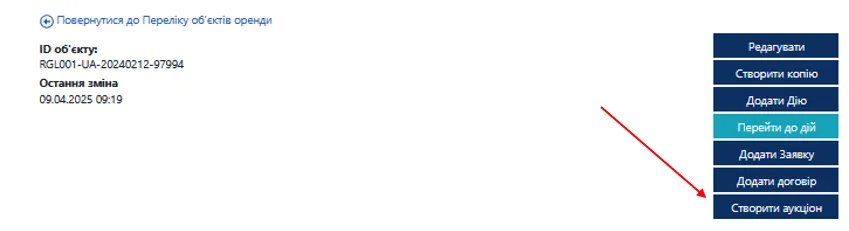
Якщо при публікації об’єкту оренди Ви випадково віднесли об’єкт до Переліку першого типу, але це повинен бути «Аукціон на продовження договору оренди»:
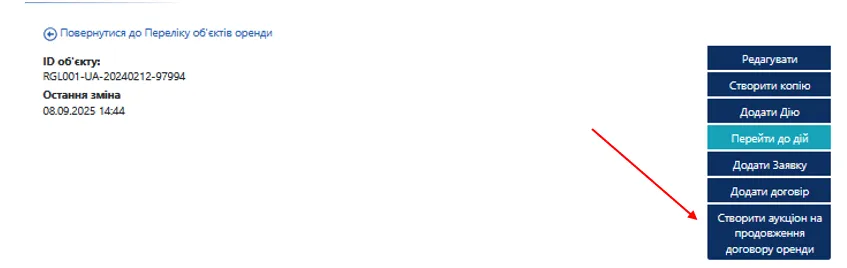
Повернемось до створення та публікації аукціону, якщо об’єкт відноситься до Переліку першого типу, а саме створення та публікації першого англійського аукціону на зростання ціни.
Натискаємо на кнопку «Створити аукціон»
Після цього у вас зв’явиться інформаційне повідомлення він майданчика, де система буде просити Вас ще раз все перевірити, так як більша частина інформації про об’єкт буде автоматично перенесена в Аукціон із вже опублікованого Об’єкту. Натискаємо «Перейти до створення».
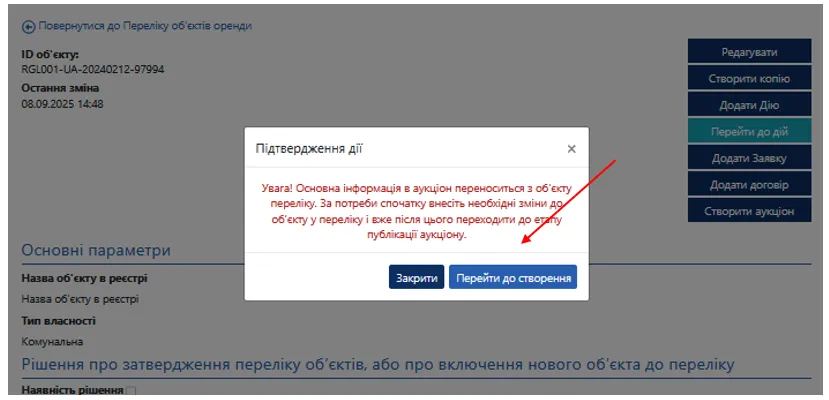
У вас відкрилась чернетка електронного аукціону, де перед тим як публікувати його в електронну торгову систему, у Вас буде можливість внести необхідні дані, які повинні відповідати вимогам законодавства та електронної торгової системи.
Блок Основні параметри:
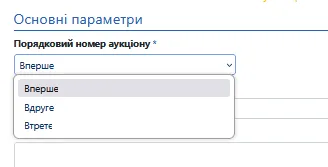
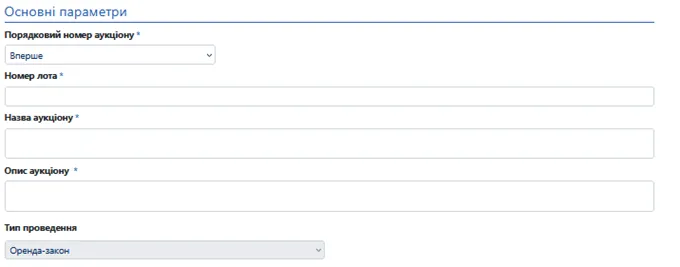
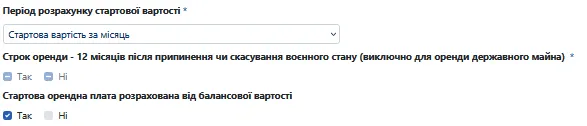
Стартова вартість за, оберіть за який період буде вказана стартова вартість орендної плати: «За день», «За тиждень» та «За місяць»
Мінімальна кількість учасників - автоматично «1» згідно ЗУ «Про оренду державного та комунального майна».
Стартова орендна плата розрахована від балансової вартості – проставте позначку так або ні, в залежності від того чи рахували Ви оренду плату від балансової вартості.
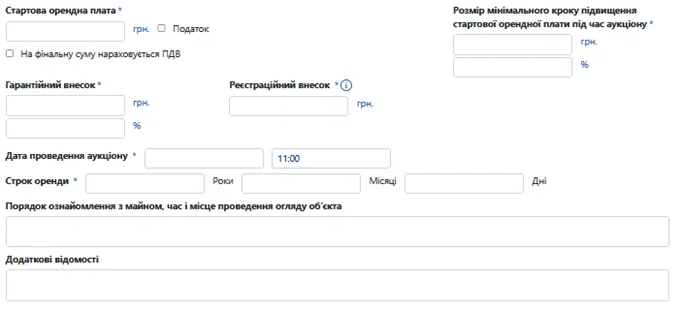
Стартова оренда плата - зазвичай плата за 1 місяць (крім випадків погодинної оренди та оренди терміном менше місяця)
Податок та На фінальну суму нараховується ПДВ - Орендодавець визначає самостійно.
Розмір мінімального кроку - 1%
Гарантійний внесок - згідно п. 58 Порядку передачі в оренду державного та комунального майна.
Розмір реєстраційного внеску - 10% від мінімальної заробітної плати на 1 січня поточного року.
Дата проведення аукціону - визначається замовником в період від 20 до 35 календарних днів з дня, наступного за днем публікації аукціону в системі (у період воєнного стану від 5 до 35 календарних днів) .
Строк оренди - Визначається Орендодавцем (стандартно становить 5 років, крім аукціонів на продовження)
Порядок ознайомлення з майном, час та місце проведення огляду об’єкта - вказується Орендодавцем (поле не обов’язкове).
Додаткові відомості - вказується Орендодавцем (поле не обов’язкове).
Блок Банківські рахунки
Потрібно заповнити чотири рахунки, які при створенні чернетки формуються автоматично:
Гарантійний внесок – рахунок куди Орендодавцю після аукціону, у випадку дискваліфікації переможця, буде перераховано штраф.
Реєстраційний внесок – рахунок куди орендодавцю після аукціону будуть перераховані реєстраційні внески учасників аукціону.
Авансовий внесок – рахунок куди орендодавцю, перед підписанням договору буде сплачено авансовий внесок переможцем.
Орендні платежі – рахунок куди орендодавцю буде сплачуватись орендна плата.
Блок Активи аукціону
Актив аукціону автоматично підтягується з об’єкту оренди.
Блок Аbдреса місцезнаходження майна.
Адреса місцезнаходження майна автоматично підтягується з об’єкту оренди.
Блок Інформація щодо реєстрації
Стан державної реєстрації об’єкту включає в себе випадаючий список.
«Не зареєстровано» або «Зареєстровано» (у такому випадку потрібно вказати: номер документу про реєстрацію, дату та час реєстрації).
Блок Технічні характеристики, нерухомість
Технічні характеристики, нерухомість - автоматично підтягується з об’єкту оренди.
Блок Правила та умови передачі об'єкта в оренду
Правила та умови передачі об'єкта в оренду - автоматично підтягується з об’єкту оренди.
Блок Пропонований графік оренди
Потрібно обрати кількість годин на день та кількість днів на тиждень або вказати інший графік використання.
Блок Періоди графіку оренди
Дата та час початку оренди та дата та час завершення оренди. Окремо є можливість розписати по днях (поля не обов’язкові).
Після того, як Ви заповнили всі необхідні поля, підніміться догори сторінки та натисніть «Зберегти»
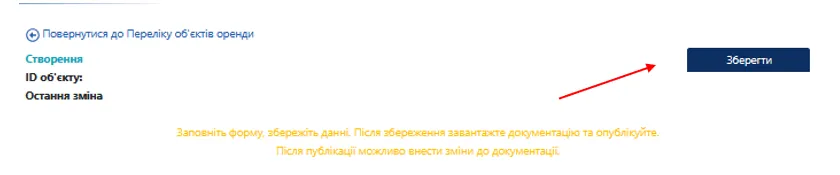
Після збереження у Вас з’явиться можливість додати документи, у блоці «Документи аукціону» натисніть кнопку «Додати документ».

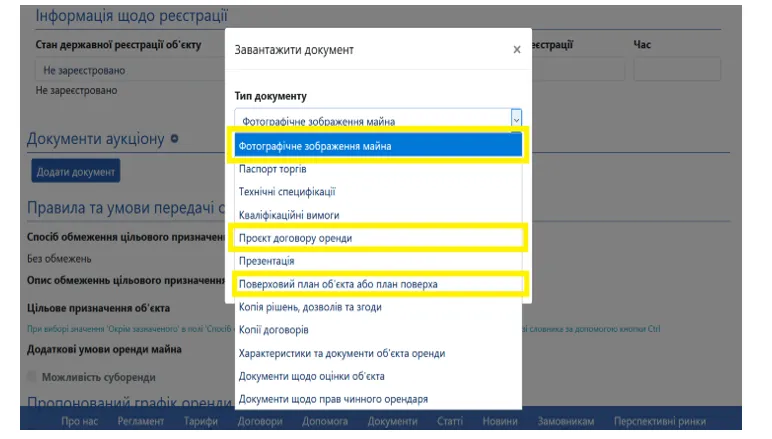
У випадаючому списку оберіть необхідний тип документу, Вам потрібно завантажити «Фотографічні зображення майна», «Проєкт договору оренди» та «Поверхневий план об’єкта або план поверха» (документи є обов’язковими до завантаження) та Оголошення про передачу майна в оренду.
Після завантаження документів підніміться догори сторінки та натисніть кнопку «Опублікувати», аукціон буде опубліковано в електронній торговій системі.
Зверніть увагу, що у випадку виявлення помилок, чи необхідності внесення додаткової інформації, у Вас є 2 робочі дні, згідно Порядку передачі в оренду державного та комунального майна, на внесення змін до аукціону.

Для того щоб опублікувати підписаний протокол, на сторінці аукціону спустіться донизу в розділ Кваліфікація та натисніть кнопку «Додати документ».
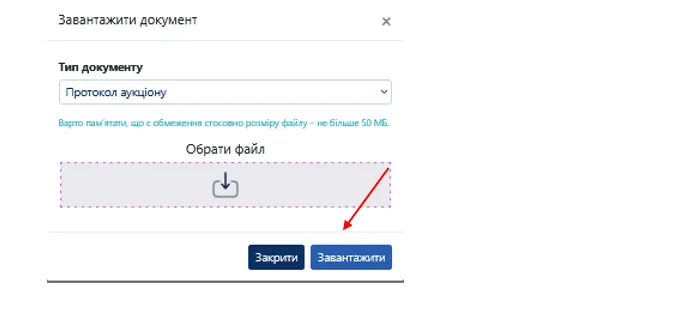
Після натискання кнопки у Вас з’явиться діалогове вікно для завантаження. Тип документу за замовчуванням Протокол аукціону. Оберіть необхідний Вам файл та натисніть кнопку «Завантажити».
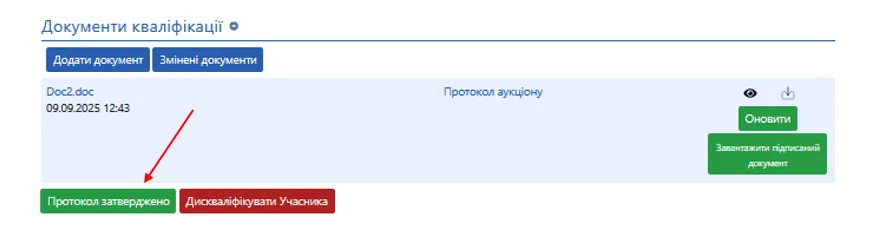
Після завантаження документу натисніть кнопку «Протокол затверджено», статус аукціону автоматично перейде в Очікується підписання договору.
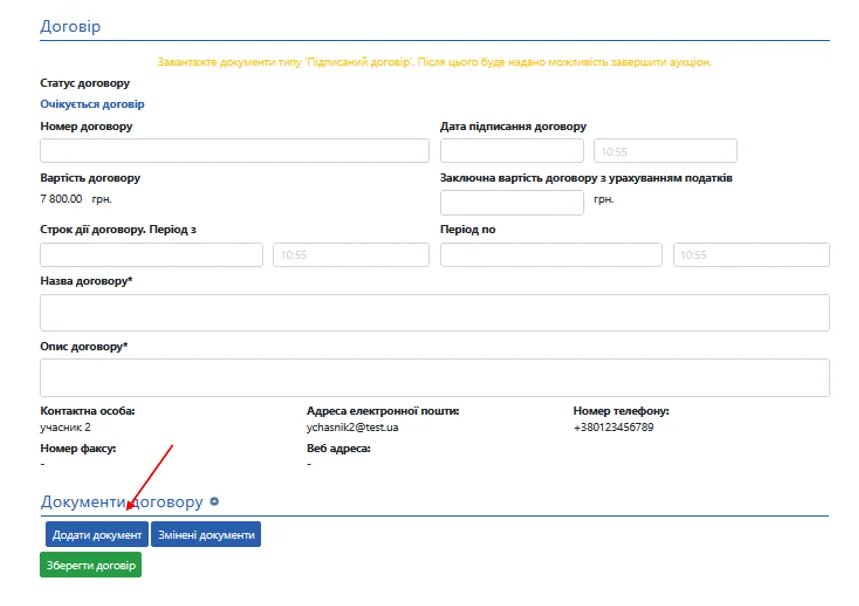
Публікація договору
У розділі договір необхідно заповнити всі поля:
Через кнопку «Додати документ» оберіть файл договору та завантажте його під типом Підписаний договір аналогічно потрібно завантажити під відповідним типом Акт приймання-передачі.
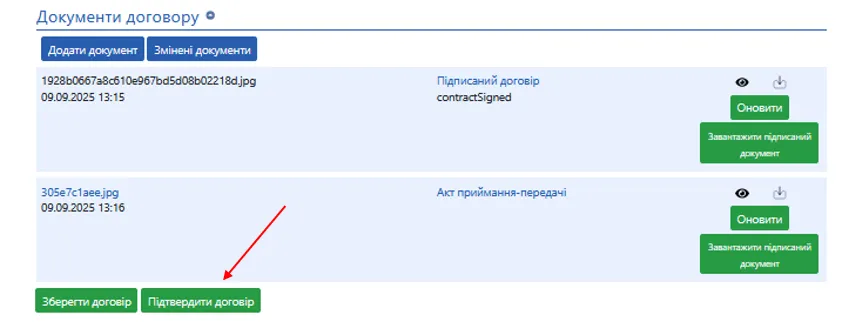
Після збереження необхідно підтвердити договір через відповідну кнопку
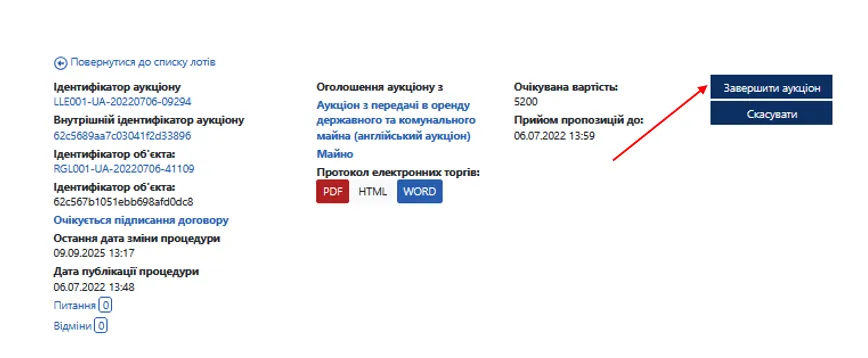
Після підтвердження у Вас з’явиться можливість завершити аукціон.
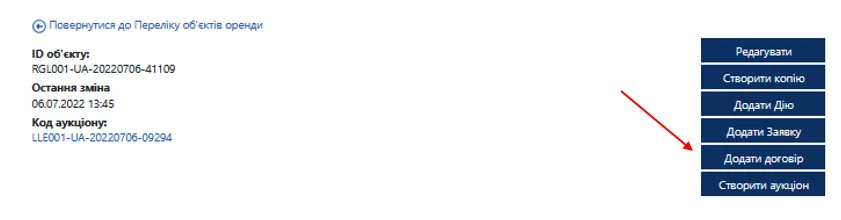
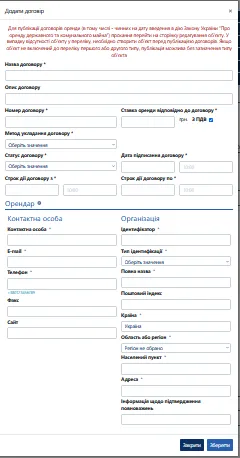
Після натискання кнопки з’явиться форма, яку треба буде заповнити та зберегти.

Після збереження форми інформація буде збережена в блоці Договори на сторінці об’єкта оренди.
Через кнопку «Додати документ» додайте договір, акт приймання-передачі (за необхідності можна буде додавати додаткові угоди) та опублікуйте.
Після публікації інформація про договір з’явиться в системі, але поля залишаться активними, щоб Ви мали можливість внести зміни за необхідності.