ІНСТРУКЦІЯ ДЛЯ ОРГАНІВ ПРИВАТИЗАЦІЇ
Створення та реєстрація користувача
Для того щоб створювати об’єкти малої приватизації потрібно зареєструватися на майданчику.
-
- 1.Реєстрація користувача
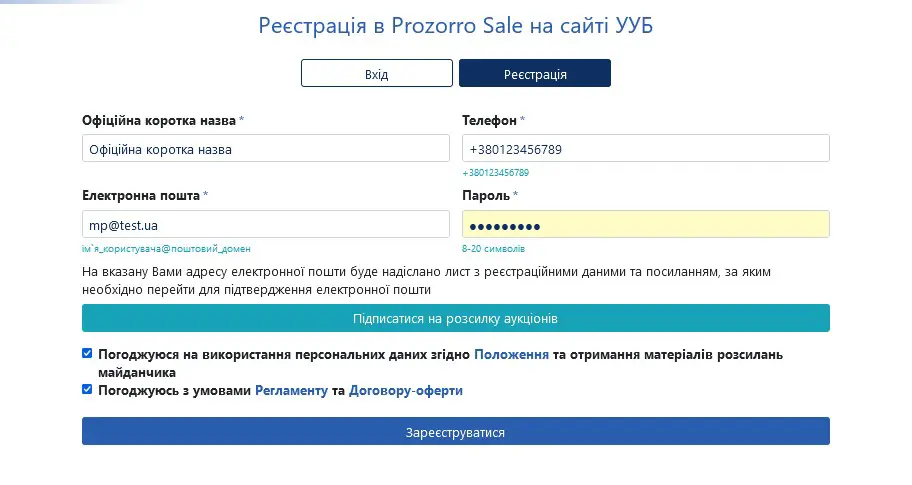
Натисніть кнопку «Зареєструватися» у верхній частині електронного майданчика.
Після цього потрібно заповнити наступні поля:
- Офіційна коротка назва – коротка назва органу приватизації згідно з ЄДРПОУ. Якщо коротка назва відсутня – потрібно вказувати повну назву.
- Телефон – потрібно вказати номер телефону контактної особи. Він буде відображатися у опублікованих об’єктах та слугуватиме для зв’язку з органом приватизації.
- Електронна пошта – потрібно вказати електронну пошту контактної особи. Вона буде відображатися у опублікованих об’єктах та слугуватиме для зв’язку з органом приватизації. Також електронна пошта потрібно для входу в особистий кабінет користувача.
- Пароль – потрібно вказати набір символів (цифри та латинські літери) у кількості не менше 8. Пароль потрібен для входу в особистий кабінет користувача.
Після цього потрібно поставити позначки погодження з умовами Регламенту, договору приєднання та дозволу на використання персональних даних та натиснути кнопку «Зареєструватися».
Після проходження даного кроку на вказану Вами електронну адресу прийде лист-підтвердження з посиланням, за яким Вам необхідно перейти для підтвердження актуальності електронної адреси.
Після цього Вас буде спрямовано на наступний етап реєстрації.
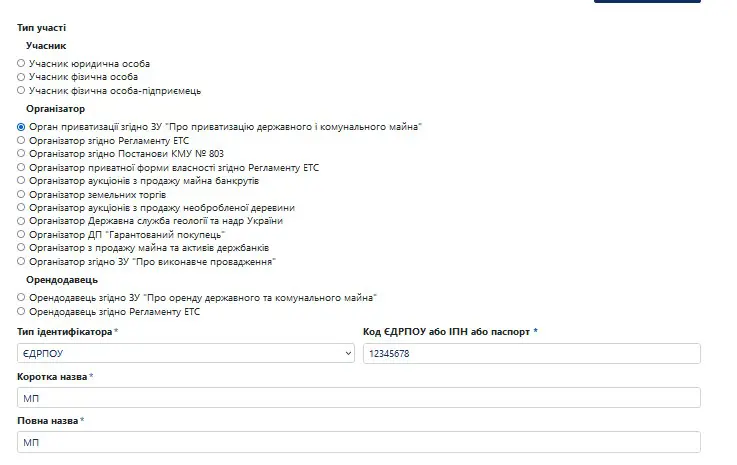
У вкладці «Учасник» Вам потрібно обрати тип участі «Орган приватизації»
В полі Тип ідентифікатора потрібно обрати одне зі значень з випадаючого списку (за замовчуванням стоїть ЄДРПОУ)
У поле Код ЄДРПОУ або ІПН або паспорт необхідно вписати код ЄДРПОУ Замовника.
Коротка назва – коротка назва Органу приватизації відповідно до ЄДРПОУ. Якщо коротка назва відсутня потрібно вказати повну назву.
Повна назва – повна назва Органу приватизації відповідно до ЄДРПОУ.
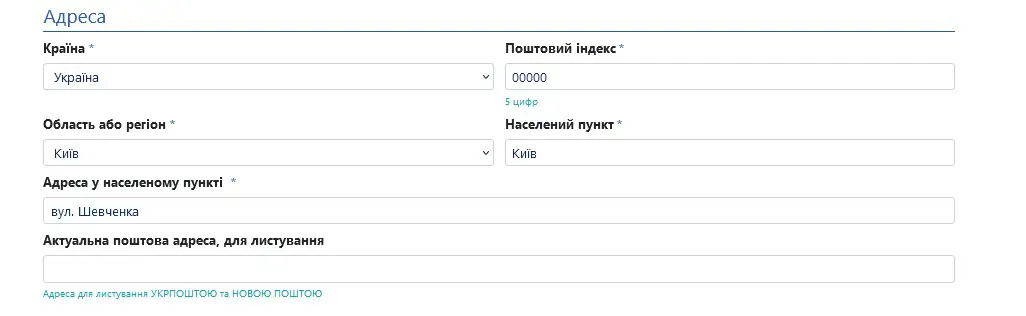
Далі необхідно заповнити блок поштової адреси:
- Країна – за замовчуванням стоїть «Україна»
- Поштовий індекс – вказати поштовий індекс відділення, на обслуговуванні якого перебуває орган приватизації
- Область або регіон – з випадаючого списку потрібно обрати область
- Населений пункт – потрібно вказати населений пункт, у якому зареєстрований орган приватизації.
Наступним кроком буде заповнення банківських реквізитів:
- Номер IBAN – номер розрахункового рахунку органу приватизації
- Індивідуальний податковий номер – за його наявності у органу приватизації (якщо відсутній – залиште поле пустим).
Далі потрібно заповнити інформацію про керівника органу приватизації із зазначенням посади:
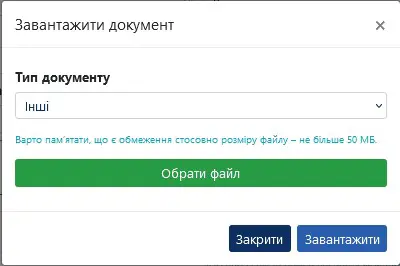
після чого, натиснути кнопку «Додати документ», обрати тип файлу «Інші», обрати необхідний файл на комп’ютері та, натиснувши кнопку «Завантажити», додати необхідний документ для ідентифікації органу приватизації (сканована копія підписаного договору з майданчиком).
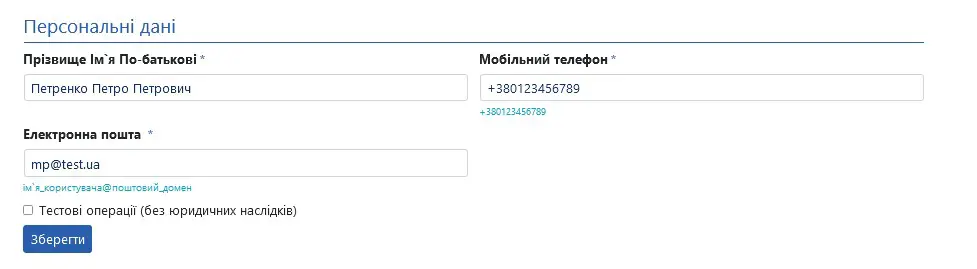
Далі потрібно перейти у розділ «Користувач», в якому вказати прізвище, ім’я та по-батькові, контактної особи. Ці дані будуть відображатися в об’єктах, створених даним користувачем.
Після цього Ваш профіль буде перевірено та допущено до роботи у системі. Ви можете зателефонувати за контактним телефоном для того щоб пришвидшити цей процес.
-
Робота з реєстром об’єктів Малої приватизації
У користувача, який обрав тип участі «Орган приватизації» є можливість як переглядати вже створені об’єкти, так і створювати нові.
-
- 1.Перегляд об’єктів малої приватизації в реєстрі
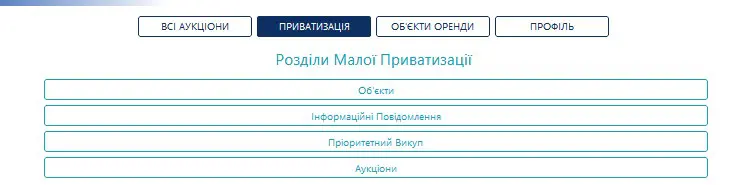
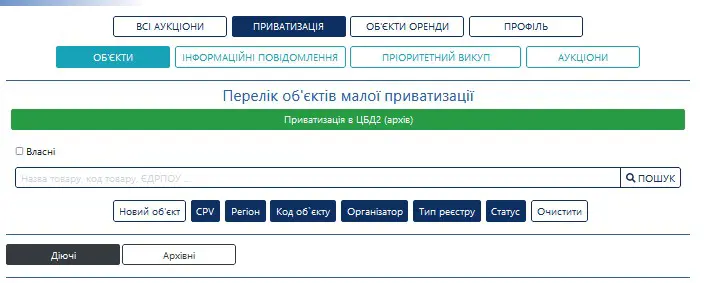
Для того щоб переглянути доступні об’єкти Вам необхідно перейти у розділ «Приватизація» та перейти в «Об’єкти». У даному розділі відображаються усі об’єкти малої приватизації внесені Вами після 31.10.2022 р. Об’єкти, внесені в період до 31.10.2022 р. Ви можете переглянути перейшовши в розділ «Приватизація в ЦБД2».
Для того, щоб переглянути об’єкти, які створено з Вашого профілю поставте позначку «Власні», яка знаходиться над панеллю пошуку та натисніть кнопку пошуку. Після цього у переліку буде відображено лише ті об’єкти, які було створено з Вашого профілю. Зверніть увагу: для редагування будуть доступні лише ті об’єкти, які були створені з даного профіля на даному майданчику. Тому створивши об’єкт на майданчику створювати інформаційне повідомлення, а після аукціону завантажувати протоколи та підписані договори потрібно буде з цього ж майданчика.
У розділі відображаються дані про назву, опис та орган приватизації по кожному об’єкту. Для того щоб переглянути детальнішу інформацію по об’єктах натисніть кнопку «Детальніше», об’єкт відкриється у новій вкладці. Для того, щоб відкрити об’єкт у тій же вкладці натисніть на назву об’єкту.
У користувача є можливість відібрати потрібні йому об’єкти використовуючи пошукові фільтри.
-
- 2.Внесення нових об’єктів малої приватизації в реєстр
Для того щоб створити новий об’єкт малої приватизації потрібно бути зареєстрованим у системі користувачем, який обрав тип участі «Орган приватизації».
Для створення нового об’єкту потрібно перейти до розділу «Об’єкти» та натиснути кнопку «Новий об’єкт».
-
- 2.1. Внесення нових об’єктів малої приватизації в реєстр
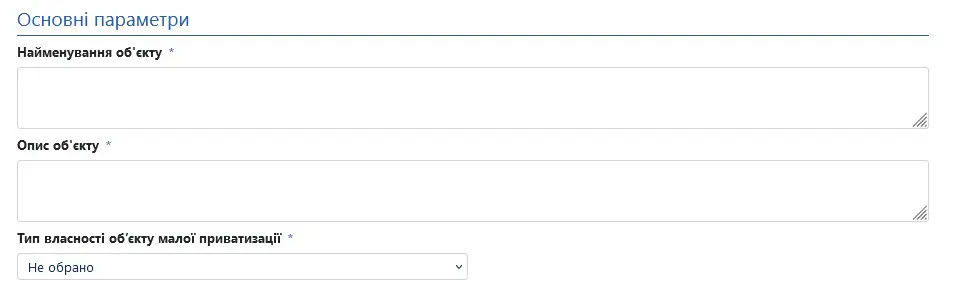
У першому розділі форми потрібно повідомити загальні параметри об’єкту приватизації:
- Найменування об'єкта – вказати загальні відомості про об’єкт (назва, розмір/площа), місцезнаходження.
- Опис об'єкту – вказати детальну інформацію про об’єкт
- Тип власності об’єкту малої приватизації – вказати інформацію про тип власності об’єкта.
-
- 2.2. Розділ “Інформація про балансоутримувача”
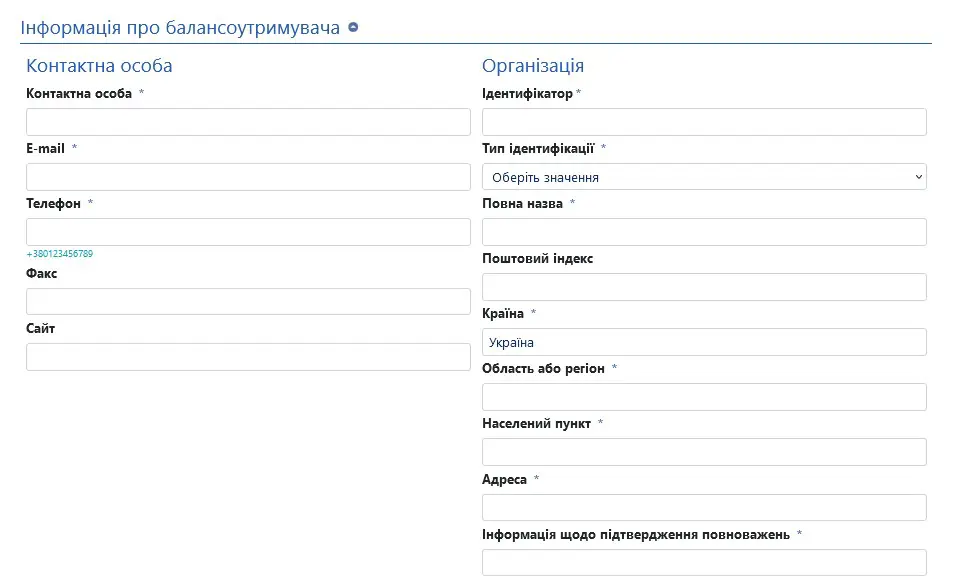
У даному розділі потрібно вказати дані балансоутримувача. Якщо балансоутримувач відсутній потрібно залишити усі поля незаповненими. Якщо балансоутримувач є, обов’язковими до заповнення є наступні поля:
- Ідентифікатор – код ЄДРПОУ організації-балансоутримувача орб’єка приватизації
- Тип ідентифікації – оберіть актуальний для Вас з випадаючого списку.
- Повна назва – повна назва балансоутримувача відповідно до даних ЄДРПОУ;
- Поштовий індекс – потрібно зазначити поштовий індекс пункту місцезнаходження балансоутримувача;
- Країна – за замовчанням вказано «Україна»;
- Область або регіон – вказати область місцезнаходження балансоутримувача;
- Населений пункт – вказати населений пункт місцезнаходження балансоутримувача. За потреби перед назвою населеного пункту можна додати район;
- Адреса – вказати адресу місцезнаходження у населеному пункті, наприклад вул. Шевченка, 52
- Інформація щодо підтвердження повноважень – вказати документ, який підтверджує повноваження підписанта, наприклад Наказ №1
-
- 2.3. Розділ “Рішення про затвердження переліку об'єктів малої приватизації”
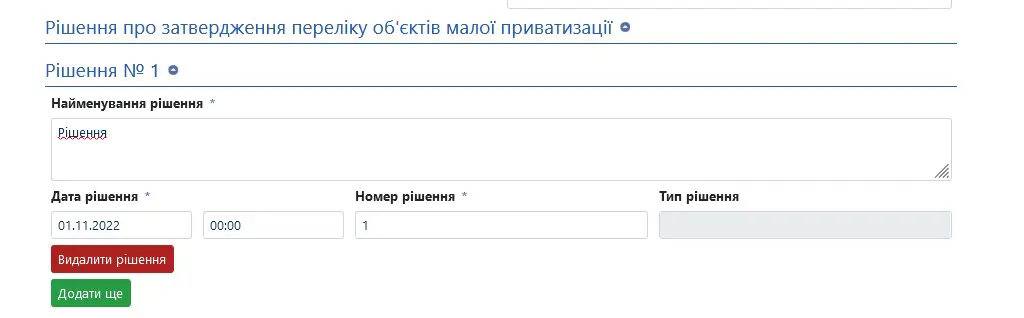
Потрібно вказати документ, на підставі якого об’єкт включено до переліку об’єктівмалої приватизації:
- Найменування рішення — повна назва рішення із зазначенням органу, який його прийняв;
- Дата прийняття рішення – обрати дату із випадаючого календаря або вказати дату у форматі день.місяць.рік;
- Номер рішення у паперовій документації – вказати номер рішення.
За необхідності можна вказати реквізити кількох рішень.
-
- 2.4. Розділ “Склад об'єкту приватизації”
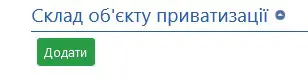
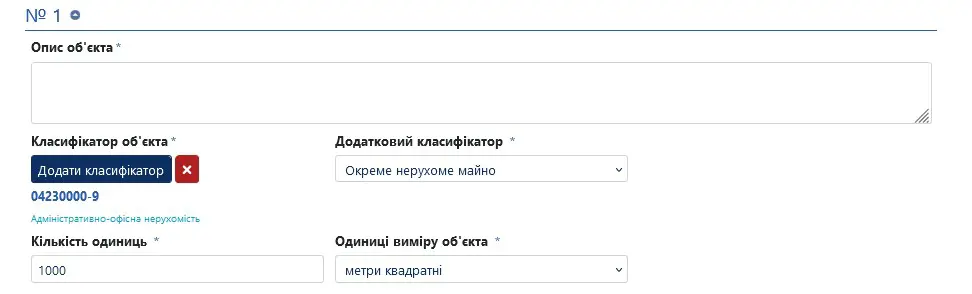
Потрібно натиснути кнопку «Додати». Після цього розгорнуться поля, у яких потрібно вказати інформацію про кожну складову одиницю об’єкта приватизації. Наприклад, якщо до складу входить група приміщень, то кожне з них потрібно описати окремо. Щоб додати позицію натисніть кнопку «Додати» повторно.
Заповніть наступні поля:
- Стислий опис майна – стисла інформація про об’єкт приватизації із зазначенням основних його характеристик
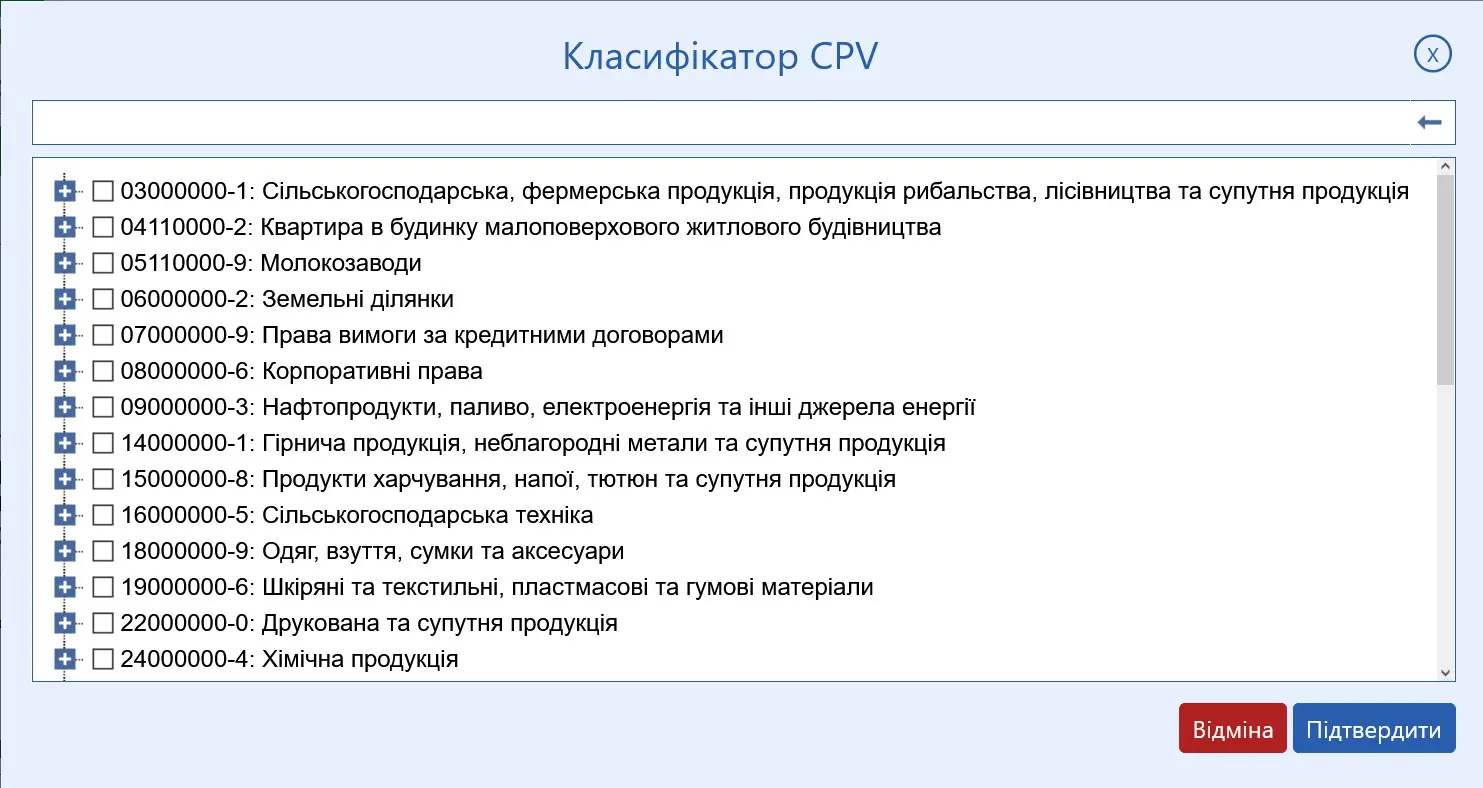
- Блок класифікації видів майна
- У цьому розділі потрібно зазначити класифікацію виду майна обравши необхідне значення з класифікатора та натиснути кнопку «Підтвердити»
- Додатковий класифікатор – заповнюється системою автоматично в залежності від «Класифікатора об’єкта».
- Кількість одиниць – поле має цифрове значення
- Одиниці виміру об’єкта – потрібно зазначити обравши з випадаючого списку в залежності від кількості одиниць та їх вимірювання.
-
- 2.5. Розділ “Інформація щодо реєстрації”
- Стан державної реєстрації об'єкту – потрібно обрати з випадаючого списку в залежності від наявності реєстрації об’єкта
- Номер запису – потрібно заповнити у випадку наявності реєстрації об’єкта.
- Дата реєстрації – дата реєстрації об’єкта приватизації (потрібно заповнити у випадку наявності реєстрації)
- Час – час реєстрації об’єкта приватизації (потрібно заповнити у випадку наявності реєстрації)
-
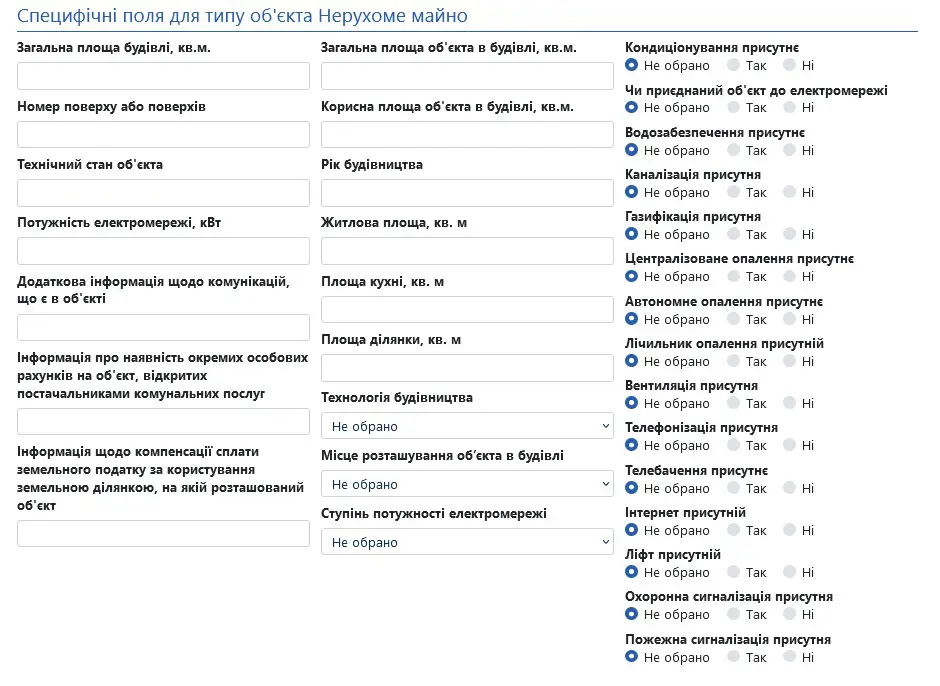
- 2.6. Розділ “Специфічні поля для типу об'єкта Нерухоме майно”
Вкажіть дані щодо площі об’єкту оренди та його додаткових характеристик шляхом заповнення полів та встановлення відповідних позначок.
-
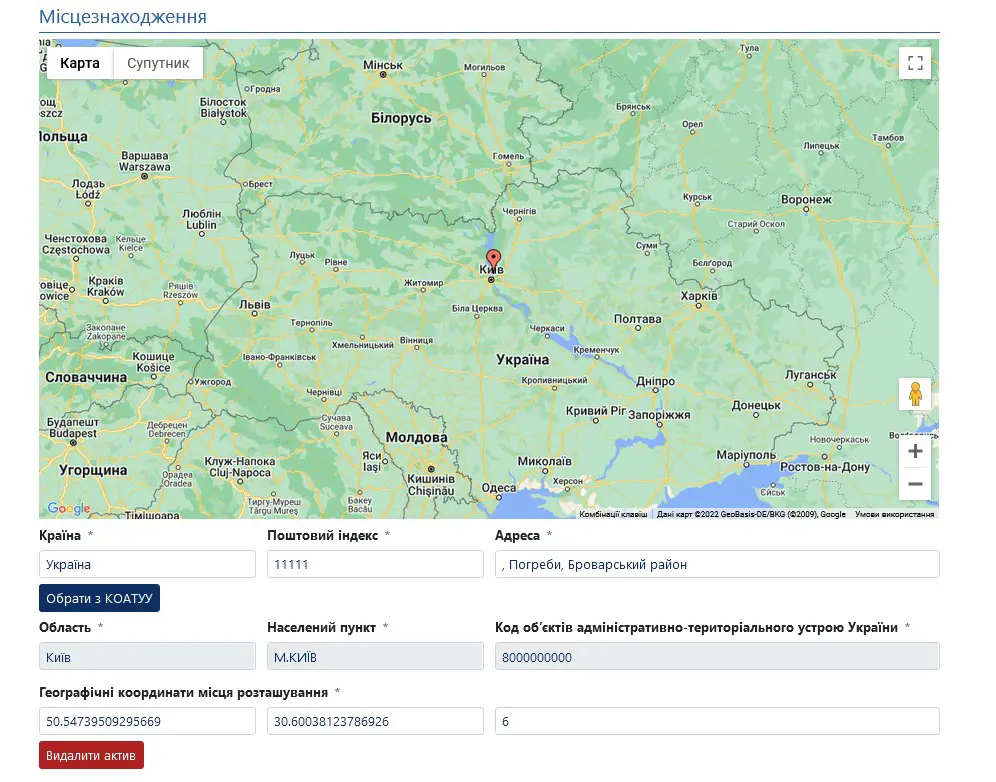
- 2.7. Розділ “Місцезнаходження”
У розділі «Місцезнаходження» необхідно вказати точну адресу об’єкта оренди. Вкажіть Код об’єктів адміністративно-територіального устрою України та оберіть місце розташування об’єкта на карті (адреса та координати підтягнуться автоматично).
Поля блоку «Контактна особа» та «Організація» заповнюються згідно даних з особистого кабінету орендодавця. За необхідності Ви можете змінити дані контактної особи.
В блоці «Організація» потрібно заповнити «Інформація щодо підтвердження повноважень».
Після заповнення усіх необхідних полів потрібно повернутися до верхньої частини сторінки та натиснути кнопку збереження.У випадку успішного збереження з’явиться надпис на зеленому тлі «Збереження виконано». Буде збережено чернетку без її публікації у Центральній базі даних, тобто вона буде доступна лише для Вас. Ви можете у будь-який момент повернутися до її редагування. Для цього потрібно перейти до розділу «Об’єкти МП», обрати позначку «Власні» та натиснути кнопку пошуку. За результатами система відобразить перелік Ваших об’єктів. Перейдіть до редагування чернетки, натиснувши кнопку «Детальніше», за необхідності внесіть зміни та натисніть кнопку «Зберегти», а потім «Опублікувати».
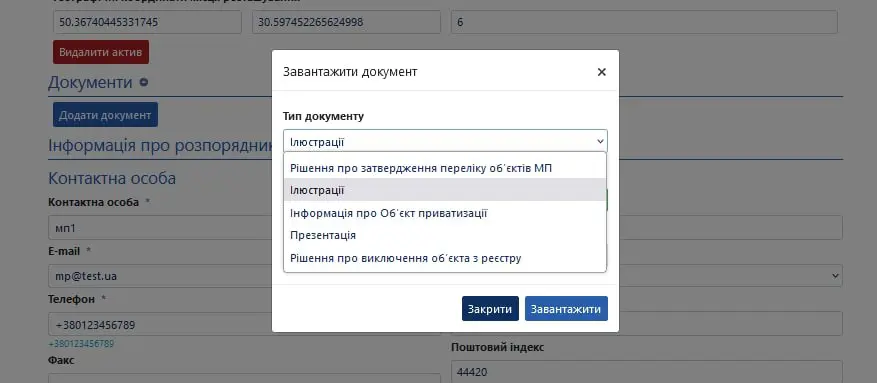
Після збереження у Вас також з’явиться кнопка «Додати документ». Натисніть на кнопку та додайте файл з типом документу «Ілюстрації».
Після публікації об’єкту у Вас буде можливість внести зміни до його опису та документів до моменту публікації інформаційного повідомлення. Для цього перейдіть до об’єкту, внесіть зміни до потрібних полів та натисніть кнопку «Опублікувати зміни». Зверніть увагу: у системі немає можливості видаляти вже опубліковані документи, їх можна лише оновити, при цьому попередня версія документу буде доступна до перегляду усім користувачам системи. Для того щоб оновити файл натисніть кнопку «Оновити» поряд з назвою файлу, оберіть такий самий тип документу, оберіть файл на Вашому комп’ютері та натисніть кнопку «Завантажити».
Публікація і редагування інформаційних повідомлень
-
- 1.Публікація інформаційних повідомлень
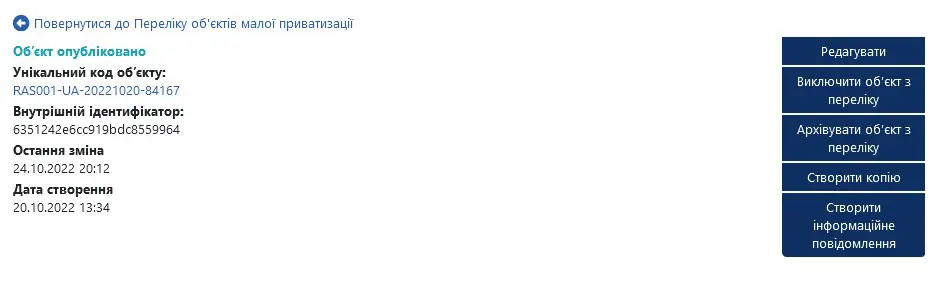
Для того, щоб опублікувати інформаційне повідомлення Вам необхідно увійти до Вашого особистого кабінету та перейти до розділу «Об’єкти МП». Далі потрібно обрати позначку «Власні» та натиснути кнопку пошуку, знайти необхідний об’єкт та натиснути кнопку «Детальніше». Після того як Ви відкриєте потрібний об’єкт натисніть кнопку «Створити інформаційне повідомлення».
Після цього система переведе Вас на сторінку внесення даних про умови продажу на аукціонах.
-
- 1.1. Розділ «Основні параметри інформаційного повідомлення»
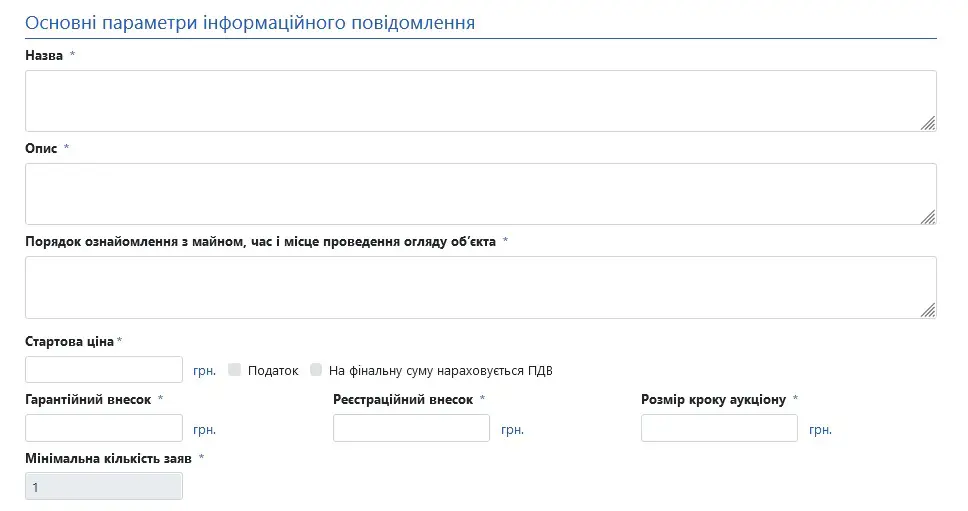
- Назва - вказати загальні відомості про аукціон (назва об’єкта, розмір/площа, місцезнаходження).
- Опис – вказати детальну інформацію про об’єкт.
- Порядок ознайомлення з майном, час і місце проведення огляду об’єкта – вказати інформацію про контактну особу, до якої можна звернутися стосовно ознайомлення з майном, а також час та місце проведення огляду об’єкту.
- Стартова ціна – початкова ціна продажу об’єкта приватизації.
- Гарантійний внесок – вкажіть суму гарантійного внеску.
- Реєстраційний внесок – 20% від мінімальної заробітної плати станом на 1 січня поточного року.
- Мінімальна кількість заяв – за замовчуванням один.
Зверніть увагу відмітки про наявність ПДВ або нарахування його на фінальну суму проставляється органом приватизації самостійно.
-
- 1.2. Розділ «Кількість кроків зниження для аукціону з автоматичним покроковим зниженням стартової власності»
- Кількість кроків – за замовчуванням 99, але органи приватизації комунальної форми власності можуть змінювати кількість кроків відповідно до свого рішення.
- Відсоток зниження – проставляється системою автоматично, за замовчуванням один відсоток.
- Розмір кроку голландського раунду, грн – проставляється системою автоматично, за замовчуванням один відсоток від стартової ціни голландського аукціону.
-
- 1.3. Розділ «Періоди аукціону»
- Дата початку Першого аукціону – вказати дату визначену органом приватизації відповідно до чинного законодавства.
- Тривалість періоду подачі пропозицій для повторних аукціонів (робочих днів) – вказати кількість днів між аукціонами.
-
- 1.3. Розділ «Банківські рахунки»
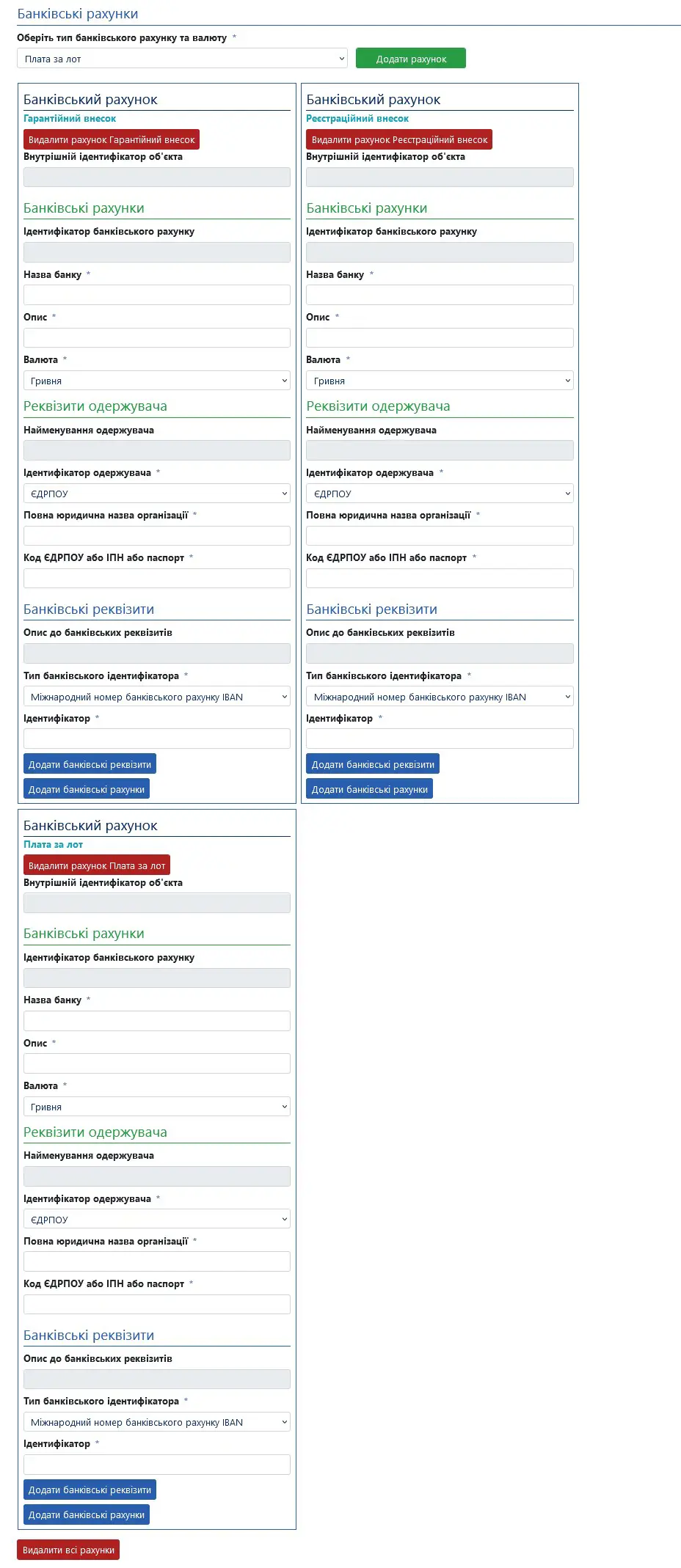
В розділі «Банківські рахунки» потрібно додати необхідні Вам рахунки через кнопку «Додати рахунок».
В блоках з рахунками потрібно заповнити всі активні поля.
-
- 1.4. Розділ «Рішення органу приватизації про затвердження умов продажу»
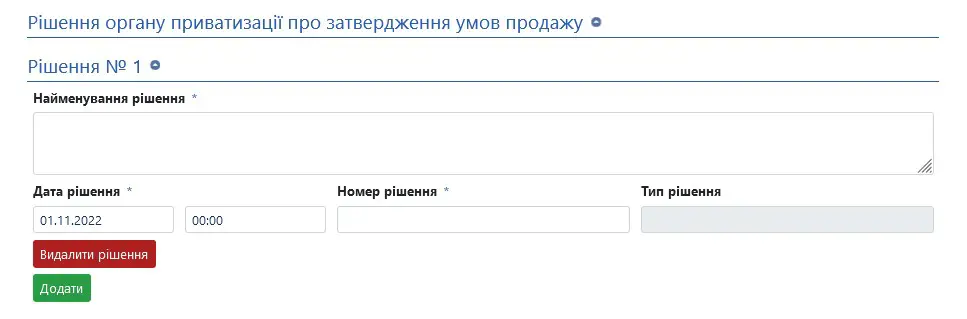
- Найменування рішення – вказується рішення органу приватизації про затвердження умов продажу.
- Дата рішення – дата та час прийняття рішення (дату можна обрати з випадаючого календаря, або прописати в форматі 01.01.2022. Час прописується в форматі 08:00)
- Номер рішення – вказується номер рішення органу приватизації.
Після заповнення усіх необхідних полів Вам потрібно піднятися вгору сторінки та натиснути кнопку «Опублікувати інформаційне повідомлення». Після цього система обробляє усі введені дані та через деякий час змінює статус на «Опубліковано».
Зверніть увагу документи з об’єкту приватизації дублюються в аукціон.
2.Редагування інформаційних повідомлень
Протягом 48 годин з моменту публікації інформаційного повідомлення у Вас є можливість вносити зміни до полів та додавати документи.
Для редагування Вам необхідно додати документ з типом «Рішення про виправлення технучних помилок», у якому міститься обгрунтування внесення таких змін. Після цього поля інформаційного повідомлення стануть доступними для редагування.
Внесіть зміни до необхідних полів та натисніть кнопку «Опублікувати зміни».
3.Виключення інформаційних повідомлень з переліку інформаційних повідомлень
Для того щоб виключити інформаційне повідомлення Вам потрібно натиснути кнопку «Виключити об’єкт з переліку».
Після натискання кнопки з’явиться вікно Скасування. Заповніть поле «Причина» та натисніть «Надіслати». Після цього з’явиться можливість додати документ скасування. Додайте документ та натисніть «Активувати запит».
Після цього інформаційне повідомлення стане неактивним, але усі дані та документи залишаться доступними для усіх користувачів системи.
-
- 1.Публікація рішення про Викуп та протоколу
У випадку наявності лише однієї пропозиції необхідно завантажити протягом 5 (п’яти) робочих днів рішення про Викуп.
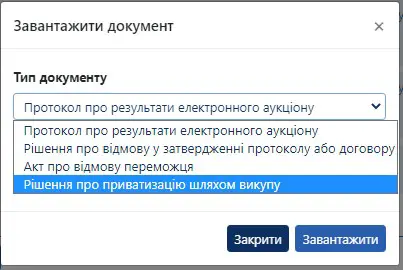
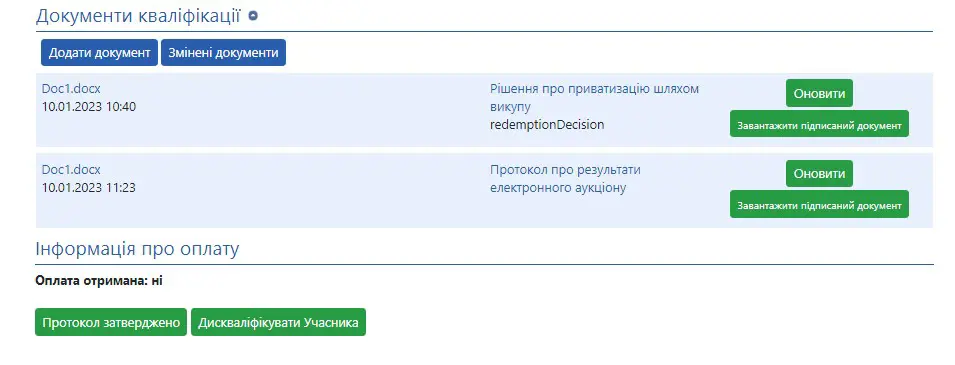
Натисніть кнопку «Додати документ» в розділі «Кваліфікація», оберіть тип файлу «Рішення про приватизацію шляхом викупу» та виберіть необхідний для завантаження документ.
Після завантаження документу сторінка аукціону оновиться та система буде очікувати протокол.
Зверніть увагу, у випадку незавантаження рішення про викуп у встановлений термін переможець буде дискваліфікований системою автоматично.
Для завантаження протоколу натисніть кнопку «Додати документ» в розділі «Кваліфікація», оберіть тип файлу «Протокол про результати електронного аукціону» та виберіть необхідний для завантаження документ.
Після завантаження натисніть кнопку «Протокол затверджено», щоб перевести аукціон в статус «Очікується оплата»
2.Підтвердження оплати від переможця
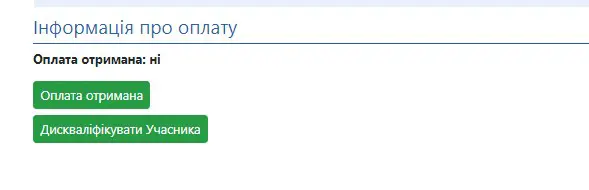
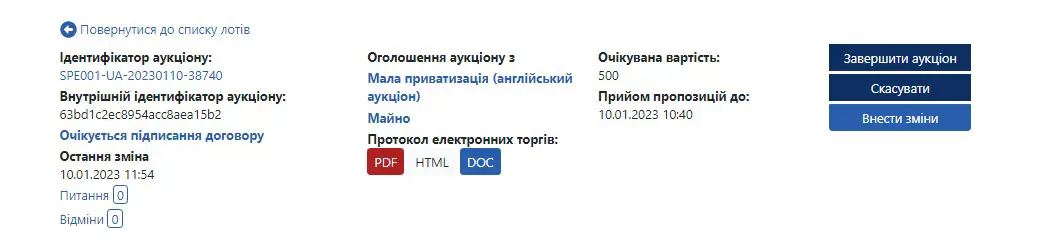
Для підтвердження оплати від переможця в розділі «Інформація про оплату» натисніть кнопку «Оплата отримана», після чого статус аукціону перейде в «Очікується підписання договору»
Зверніть увагу – графа «Оплата отримана» змінює статус після натискання оператором електронного майданчика, через якого переможцем електронного аукціону подано цінову пропозицію/найбільшу закриту цінову пропозицію/ставку підтвердження отримання винагороди оператора. Дія не є обов’язковою та не впливає на завершення приватизації.
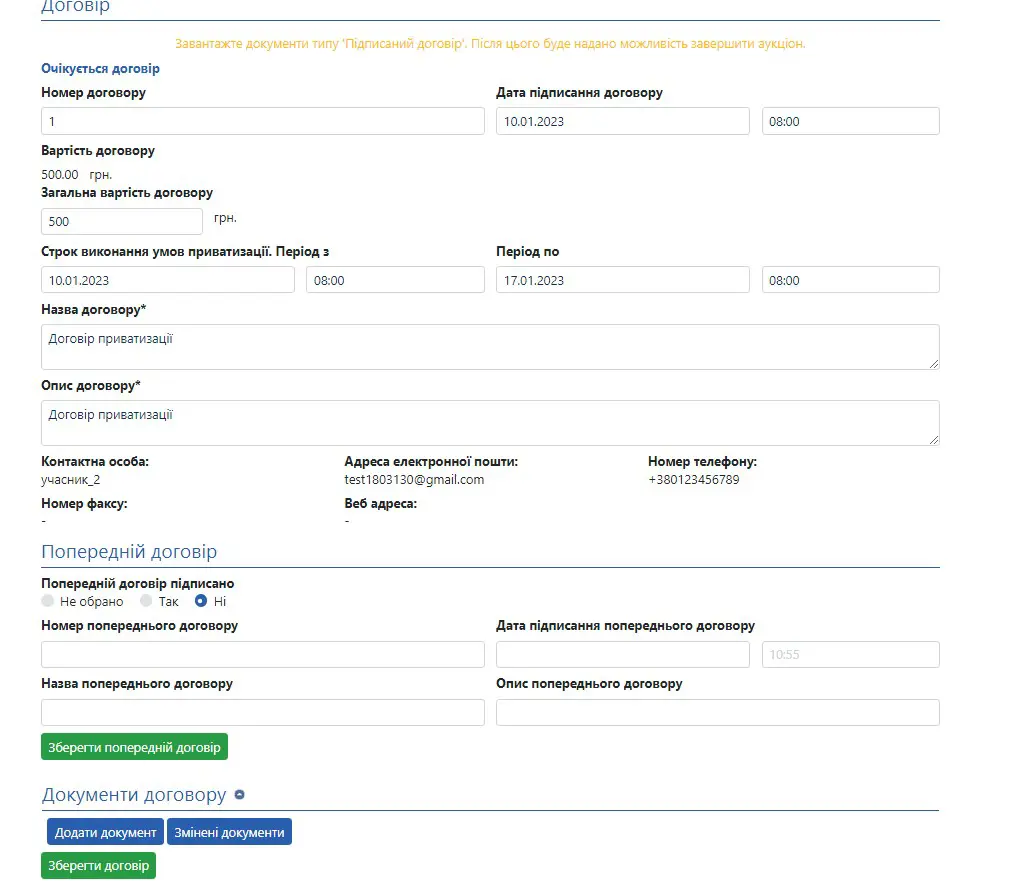
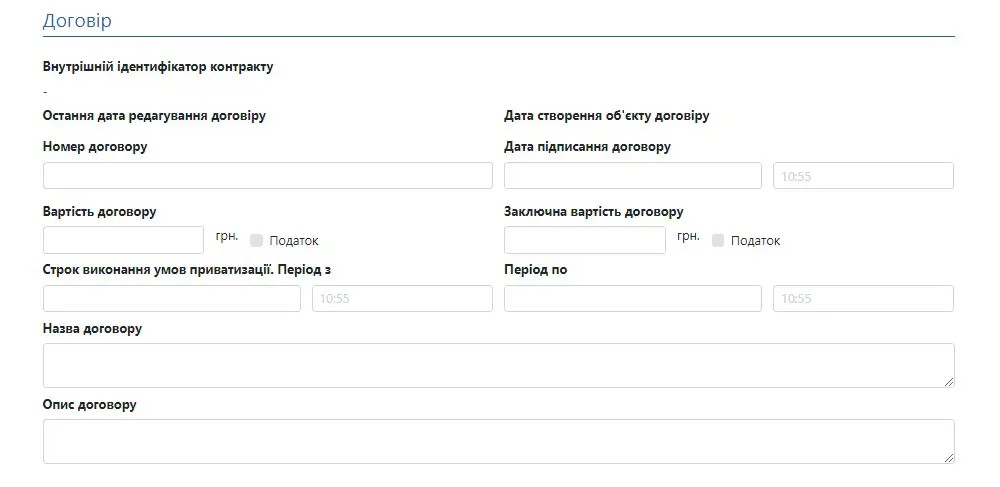
У розділі договір необхідно заповнити всі поля:
- Номер договору – номер вашого договору приватизації
- Дата підписання договору – дата підписання вашого договору в форматі 01.01.2023 та час у форматі 08:00
- Вартість – вартість продажу об’єкта малої приватизації без ПДВ
- Загальна вартість договору – вартість продажу об’єкта малої приватизації враховуючи ПДВ (за наявності)
- Строк виконання умов приватизації – строк виконання умов договору термін з/по у форматі 01.01.2023 та час у форматі 08:00
- Назва договору – назва договору малої приватизації
- Опис договору – опис договору малої приватизації
За наявності також заповнюються поля розділу «Попередній договір». Якщо попередній договір відсутній поля потрібно залишити пустими.
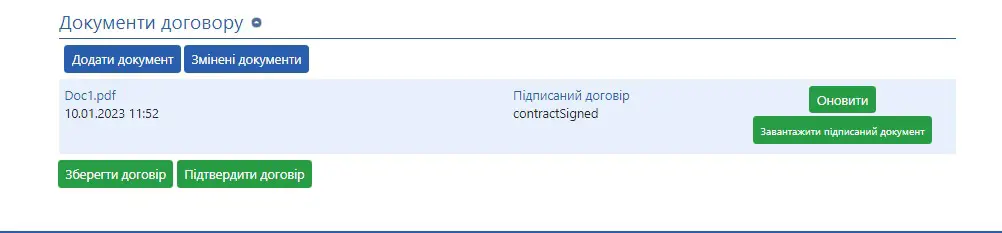
Після заповнення полів через кнопку «Додати документ» потрібно додати файл договору під типом «Підписаний договір» та натиснути кнопку «Зберегти договір».
Після збереження необхідно підтвердити договір через відповідну кнопку
Після підтвердження у Вас з’явиться можливість завершити аукціон.
-
Публікація наказу про приватизацію за завершення процедури в системі (Контрактинг)
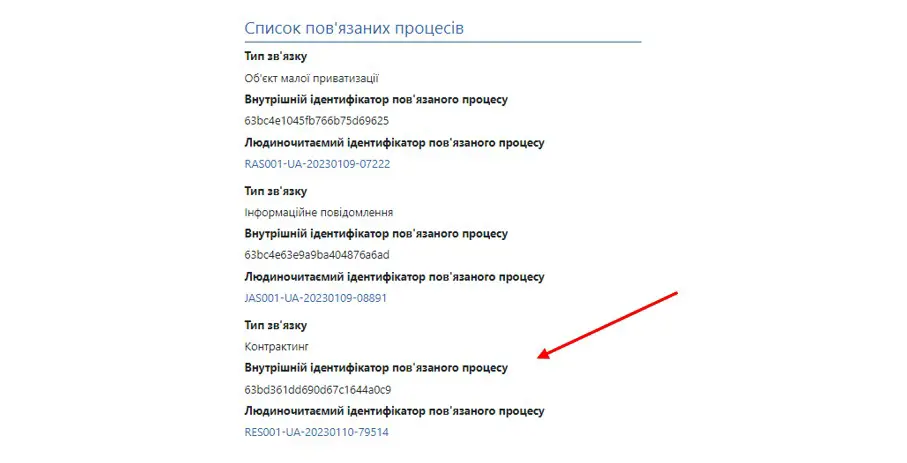
Після завершення аукціону в системі з’являється поняття контрактингу – це окрема сторінка, на якій будуть публікуватися наказ про завершення приватизації та пов’язані з ним документи.
Контрактинг можна знайти в списку пов’язаний процесів:
-
- 1.Публікація наказу про приватизацію
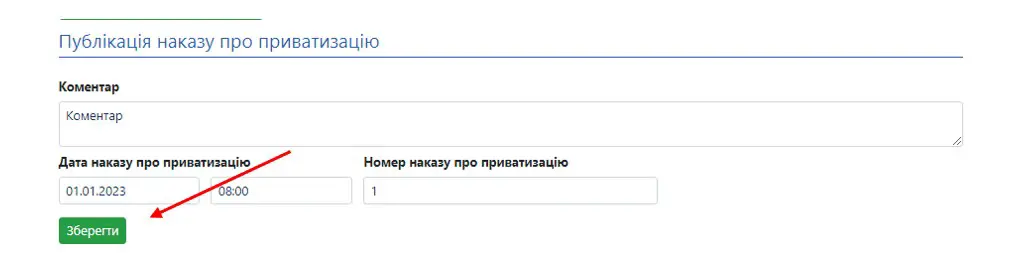
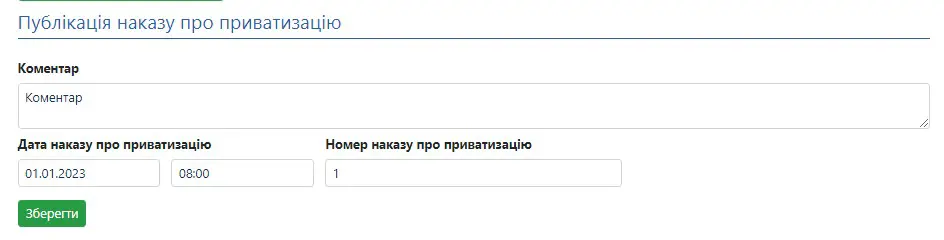
Перейшовши на сторінку контрактингу заповніть поля в розділі «Публікація наказу про приватизацію»:
- Коментар – коротка інформація стосовно наказу про приватизацію.
- Дата наказу про приватизацію – дата наказу у форматі 01.01.2023 та час у форматі 08:00
- Номер наказу про приватизацію – номер наказу про приватизацію відповідного об’єкта.
Після заповнення полів натисніть кнопку «Зберегти».
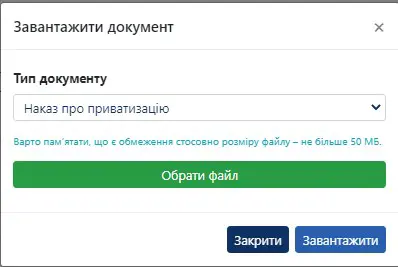
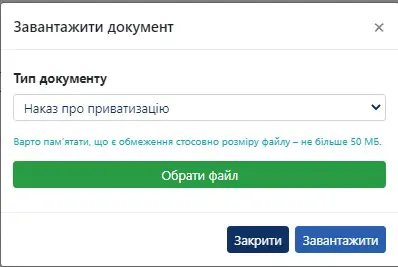
Після збереження інформації у Вас з’явиться кнопка «Додати документ». Натиснувши на неї завантажте документ з типом «Наказ про приватизацію»
Після завантаження документу натисніть кнопку «Активувати». Наказ буде опубліковано та з’являться поля для завершення виконання умов приватизації.
-
- 2.Завершення виконання умов приватизації
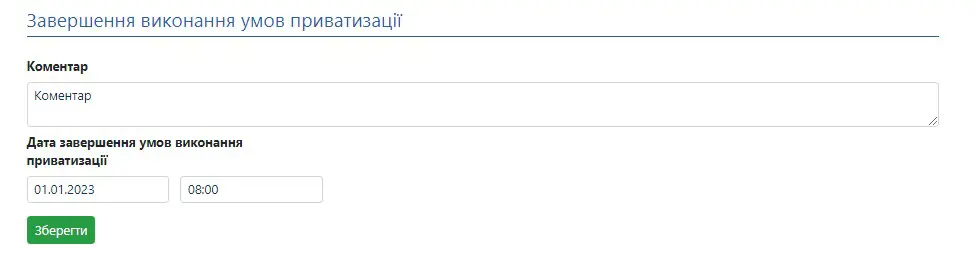
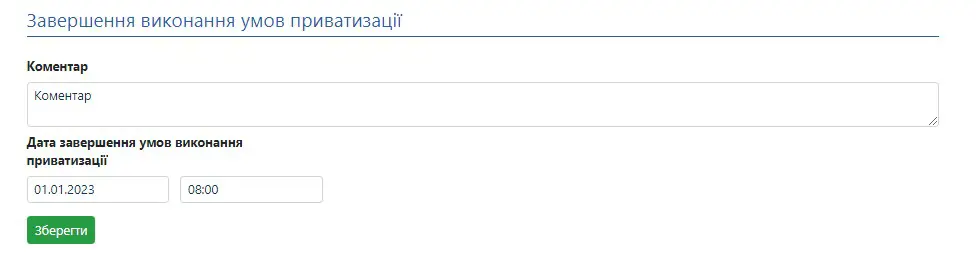
В розділі «Завершення виконання умов приватизації» необхідно заповнити поля:
- Коментар – коротка інформація стосовно завершення приватизації.
- Дата наказу про приватизацію – дата завершення у форматі 01.01.2023 та час у форматі 08:00
Після заповнення полів натисніть кнопку «Зберегти».
Після збереження інформації у Вас з’явиться кнопка «Додати документ». Натиснувши на неї завантажте документ з типом «Підстави для зняття з контролю».
Після завантаження документу натисніть кнопку «Активувати». Приватизація об’єкту буде завершена та статуси контрактингу та об’єкту приватизації зміняться на «Умови приватизації виконано».
Вітаємо Ви успішно завершили приватизацію об’єкта малої приватизації в системі.
-
- 1.Створення пріоритетного викупу
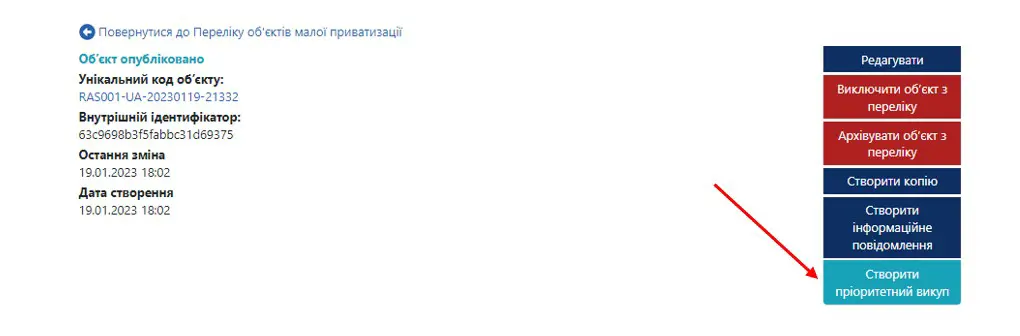
В об’єкті малої приватизації натисніть кнопку «Створити пріоритетний викуп», після чого системою буде створена сторінка для заповнення інформації по викупу.
Розділ «Основні параметри» буде заповнений автоматично – інформація перенесеться з об’єкту приватизації.
Розділ «Банківські реквізити»:
Натисніть кнопку «Додати рахунок» та після додавання полів заповніть всі активні поля.
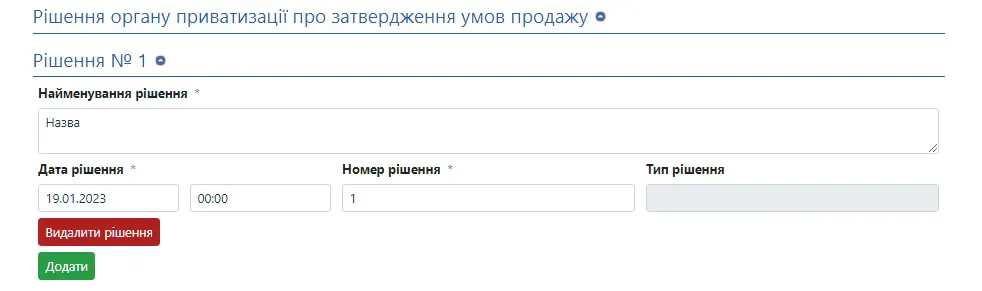
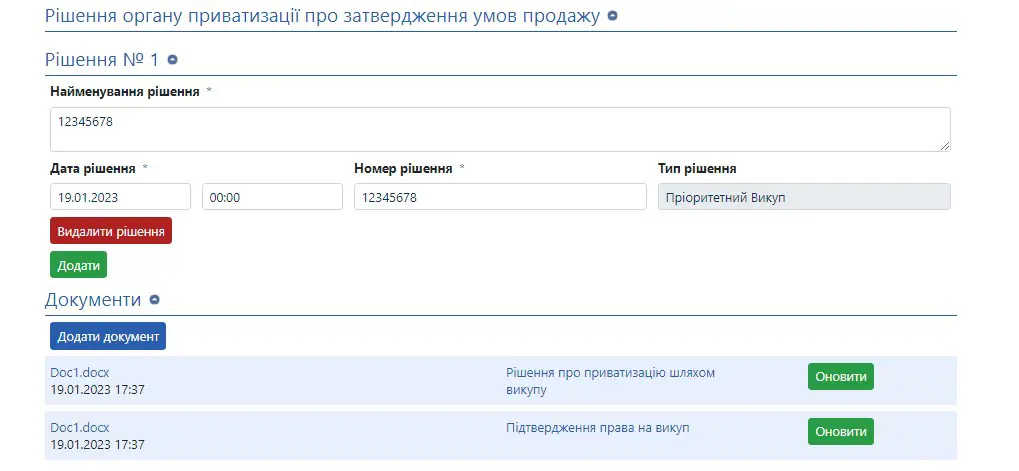
Розділ «Рішення органу приватизації про затвердження умов продажу»:
- Найменування рішення – вказується рішення органу приватизації про затвердження умов продажу.
- Дата рішення – дата та час прийняття рішення (дату можна обрати з випадаючого календаря, або прописати в форматі 01.01.2022. Час прописується в форматі 08:00)
- Номер рішення – вказується номер рішення органу приватизації.
За бажанням Ви можете додати кілька рішень.
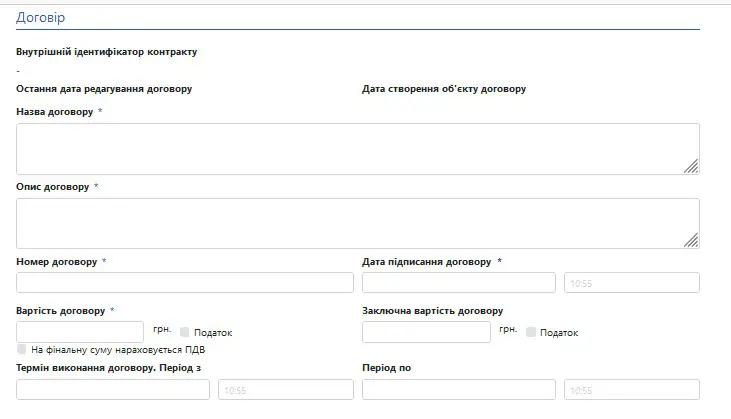
Розділ «Договір»:
У розділі договір необхідно заповнити всі поля:
- Номер договору – номер вашого договору приватизації
- Дата підписання договору – дата підписання вашого договору в форматі 01.01.2023 та час у форматі 08:00
- Вартість – вартість продажу об’єкта малої приватизації без ПДВ
- Заключна вартість договору – вартість продажу об’єкта малої приватизації враховуючи ПДВ (за наявності)
- Строк виконання умов приватизації – строк виконання умов договору термін з/по у форматі 01.01.2023 та час у форматі 08:00
- Назва договору – назва договору малої приватизації
- Опис договору – опис договору малої приватизації
Розділ «Покупець»
Потрібно заповнити інформацію про покупця:
- Ідентифікатор – код ЄДРПОУ або ІПН покупця орб’єка приватизації;
- Тип ідентифікації – оберіть актуальний для Вас з випадаючого списку.
- Повна назва – повна назва покупця відповідно до даних ЄДРПОУ;
- Поштовий індекс – потрібно зазначити поштовий індекс пункту місцезнаходження покупця;
- Країна – за замовчанням вказано «Україна»;
- Область або регіон – вказати область місцезнаходження покупця;
- Населений пункт – вказати населений пункт місцезнаходження покупця. За потреби перед назвою населеного пункту можна додати район;
- Адреса – вказати адресу місцезнаходження у населеному пункті, наприклад вул. Шевченка, 52
- Інформація щодо підтвердження повноважень – вказати документ, який підтверджує повноваження підписанта, наприклад Наказ №1
Після заповнення всіх необхідних полів підніміться вгору та натисніть кнопку «Зберегти»
-
- 2.Публікація пріорітетного викупу
Після збереження інформації про викуп у Вас з’являться кнопки для додавання документів.
В розділі «Рішення органу приватизації про затвердження умов продажу» натисніть кнопку «Додати документ» та завантажте «Рішення про приватизацію шляхом викупу» та «Підтвердження права на викуп».
В розділі «Договір» додайте «Підписаний договір» та за необхідністю «Додатки до договору»
Після додавання документів підніміться вгору та натисніть кнопку «Опублікувати». Пріоритетний викуп буде успішно опубліковано.
-
- 3.Завершення приватизації об’єкта, щодо якого був пріоритетний викуп.
Через 48 годин після публікації пріоритетного викупу системою буде створено контрактинг стосовно даного договору.
Перейшовши на сторінку контрактингу заповніть поля в розділі «Публікація наказу про приватизацію»:
- Коментар – коротка інформація стосовно наказу про приватизацію.
- Дата наказу про приватизацію – дата наказу у форматі 01.01.2023 та час у форматі 08:00
- Номер наказу про приватизацію – номер наказу про приватизацію відповідного об’єкта.
Після заповнення полів натисніть кнопку «Зберегти».
Після збереження інформації у Вас з’явиться кнопка «Додати документ». Натиснувши на неї завантажте документ з типом «Наказ про приватизацію»
Після завантаження документу натисніть кнопку «Активувати». Наказ буде опубліковано та з’являться поля для завершення виконання умов приватизації.
В розділі «Завершення виконання умов приватизації» необхідно заповнити поля:
- Коментар – коротка інформація стосовно завершення приватизації.
- Дата наказу про приватизацію – дата завершення у форматі 01.01.2023 та час у форматі 08:00
Після заповнення полів натисніть кнопку «Зберегти».
Після збереження інформації у Вас з’явиться кнопка «Додати документ». Натиснувши на неї завантажте документ з типом «Підстави для зняття з контролю».
Після завантаження документу натисніть кнопку «Активувати». Приватизація об’єкту буде завершена та статуси контрактингу та об’єкту приватизації зміняться на «Умови приватизації виконано».
Вітаємо Ви успішно завершили приватизацію об’єкта малої приватизації, щодо якого був пріоритетний викуп в системі.

 акредитований майданчик